Anti-Phishing
La fonctionnalité Anti-Phishing permet de protéger vos utilisateurs contre les sites de phishing et les tentatives d'hameçonnage lorsqu'ils naviguent avec l'extension VaultysHub. Elle est configurable aussi bien au niveau global de l'organisation qu'individuellement pour chaque utilisateur.
Cette fonctionnalité fait partie du module Anti-phishing. Sans ce module, la section s'affiche verrouillée, avec une présentation du module. Voir Tarifs et modules.
Configuration globale
Accéder aux paramètres de l'extension
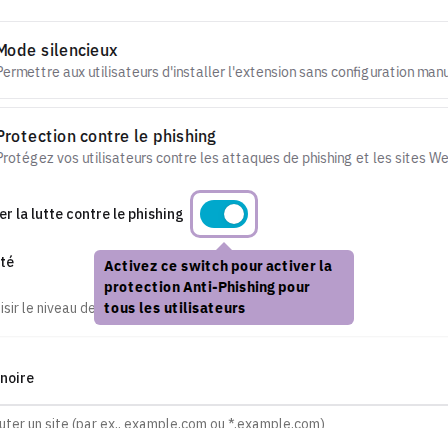
Rendez-vous dans Configuration → onglet Extension.
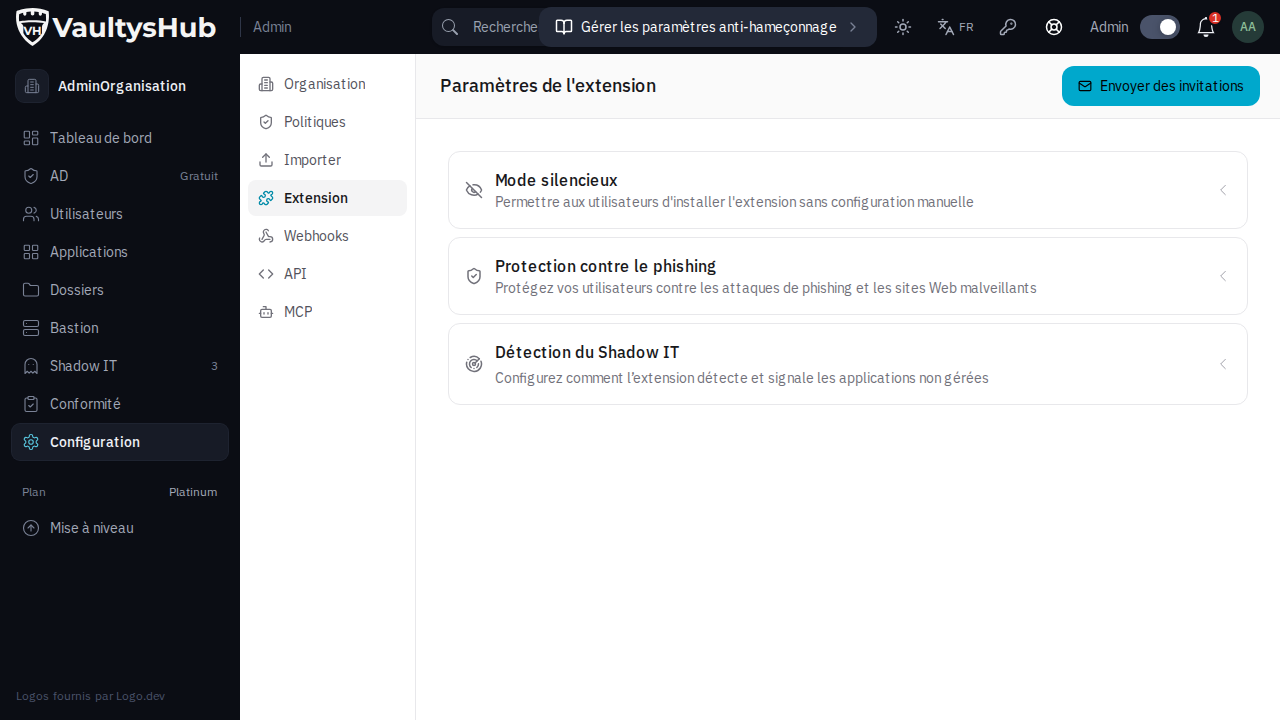
La page regroupe les fonctionnalités liées à l'extension navigateur VaultysHub. La section Protection Anti-Phishing est accessible via le menu dédié.
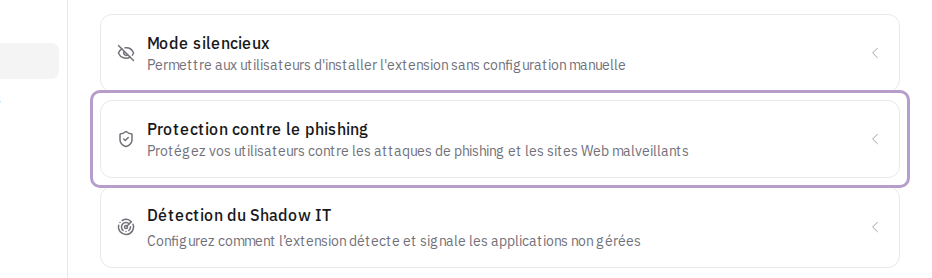
Activer la protection Anti-Phishing
Cliquez sur la section Protection Anti-Phishing pour la déplier, puis activez le switch Activer la lutte contre le phishing.
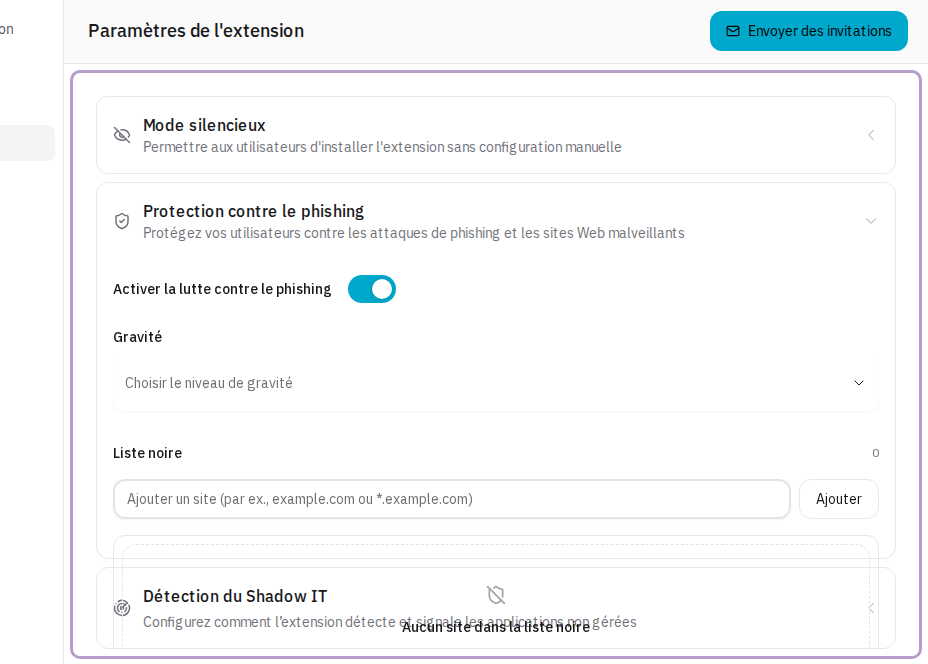
Choisir le niveau de sévérité
Une fois la protection activée, sélectionnez le niveau d'agressivité dans le menu Gravité.
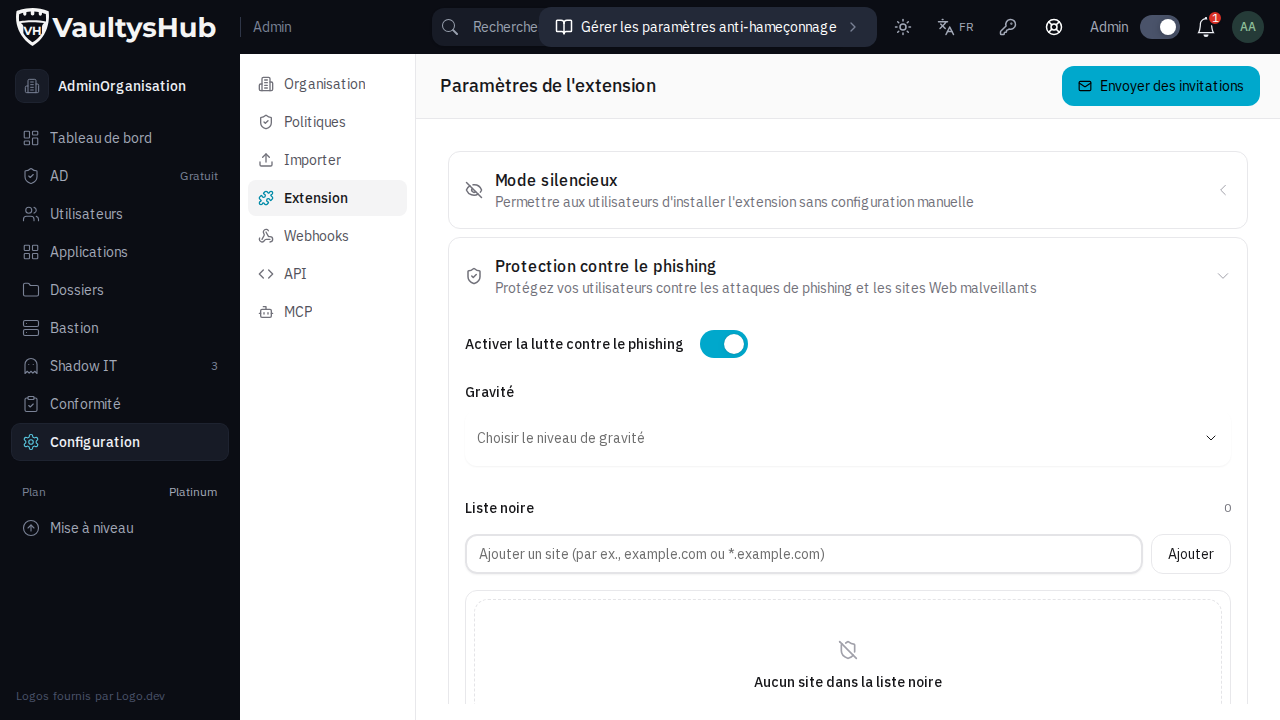
Deux niveaux sont disponibles :
| Niveau | Comportement |
|---|---|
| Moyen | En arrivant sur un formulaire de connexion sur un site inconnu, les utilisateurs voient apparaître un avertissement par-dessus le formulaire. Ils peuvent facilement le fermer et continuer. |
| Élevé | L'avertissement est permanent : les utilisateurs ne peuvent pas le retirer et ne peuvent donc pas se connecter sur le site inconnu. |
Gérer la liste noire de domaines
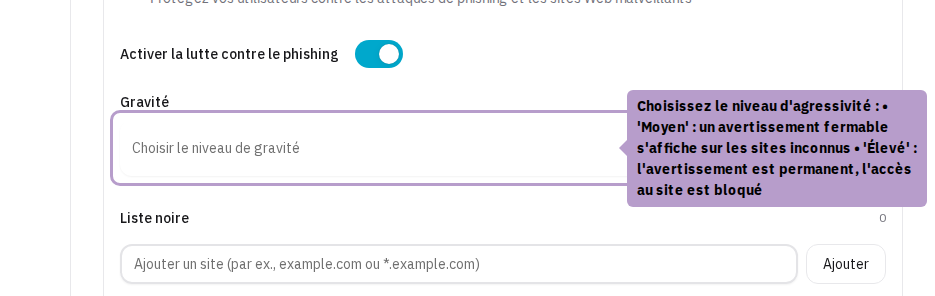
La Liste noire permet de référencer explicitement les domaines à bloquer, quelle que soit la sévérité configurée.
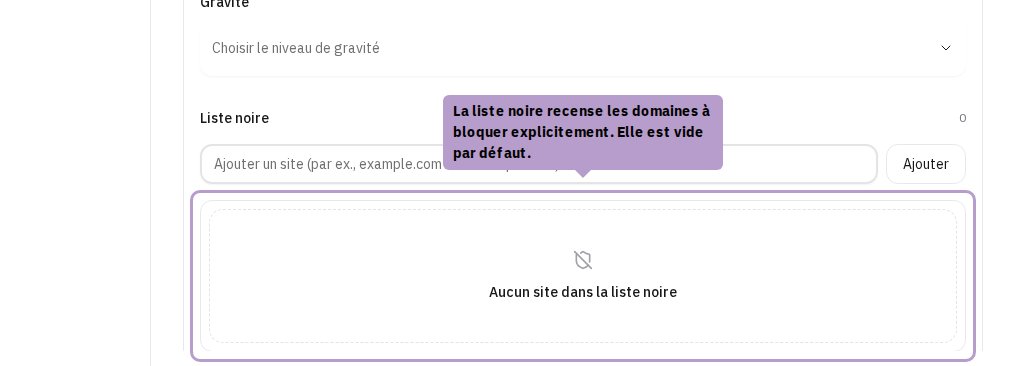
Saisissez un domaine dans le champ de saisie (ex. : malicious-site.com ou *.malicious-site.com) puis cliquez sur Ajouter pour l'ajouter.
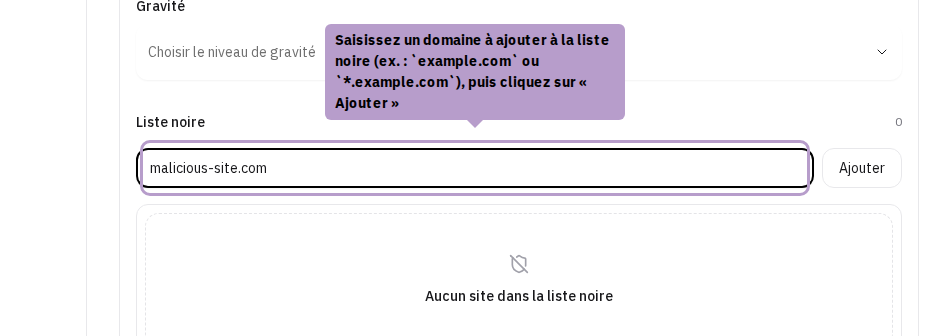
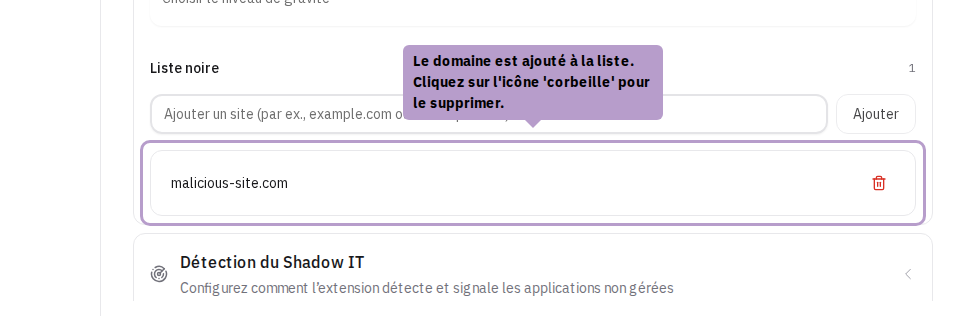
Cliquez sur l'icône corbeille à droite d'un domaine pour le supprimer de la liste noire.
La liste noire ne protège que les navigateurs équipés de l'extension. Pour bloquer les mêmes domaines sur tout le réseau (téléphones, autres navigateurs, applications), synchronisez-la avec votre pare-feu ou votre résolveur DNS : voir Liste noire sur le pare-feu.
Configuration par utilisateur
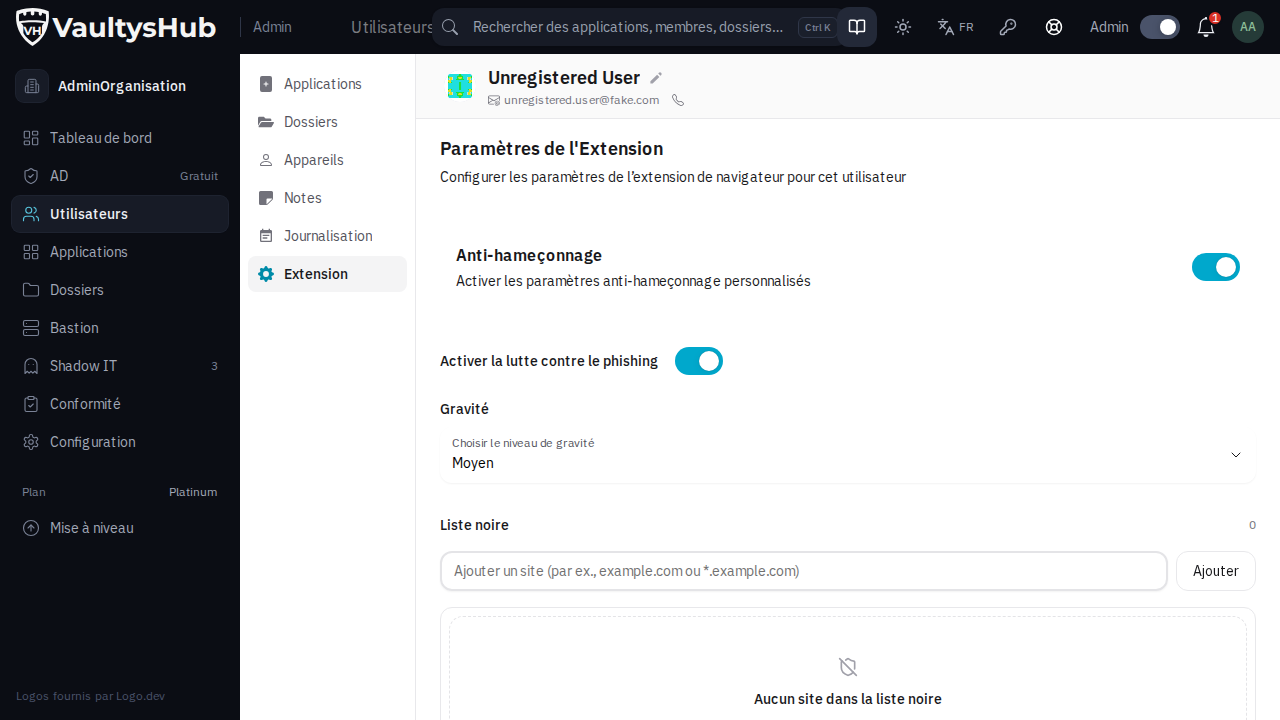
Il est possible de définir des paramètres Anti-Phishing spécifiques pour un utilisateur, indépendamment de la configuration globale de l'organisation.
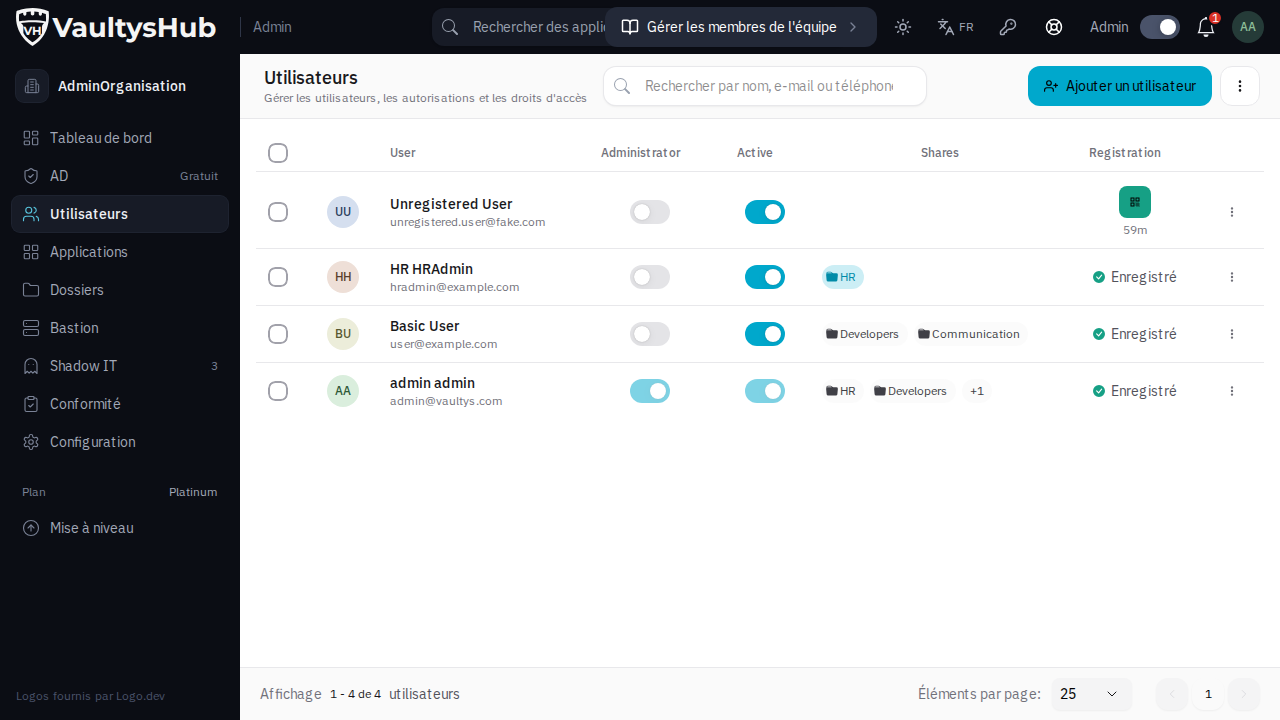
Accéder au profil d'un utilisateur
Rendez-vous dans Utilisateurs depuis la barre de navigation, puis cliquez sur le menu d'actions d'un utilisateur et sélectionnez Profil.
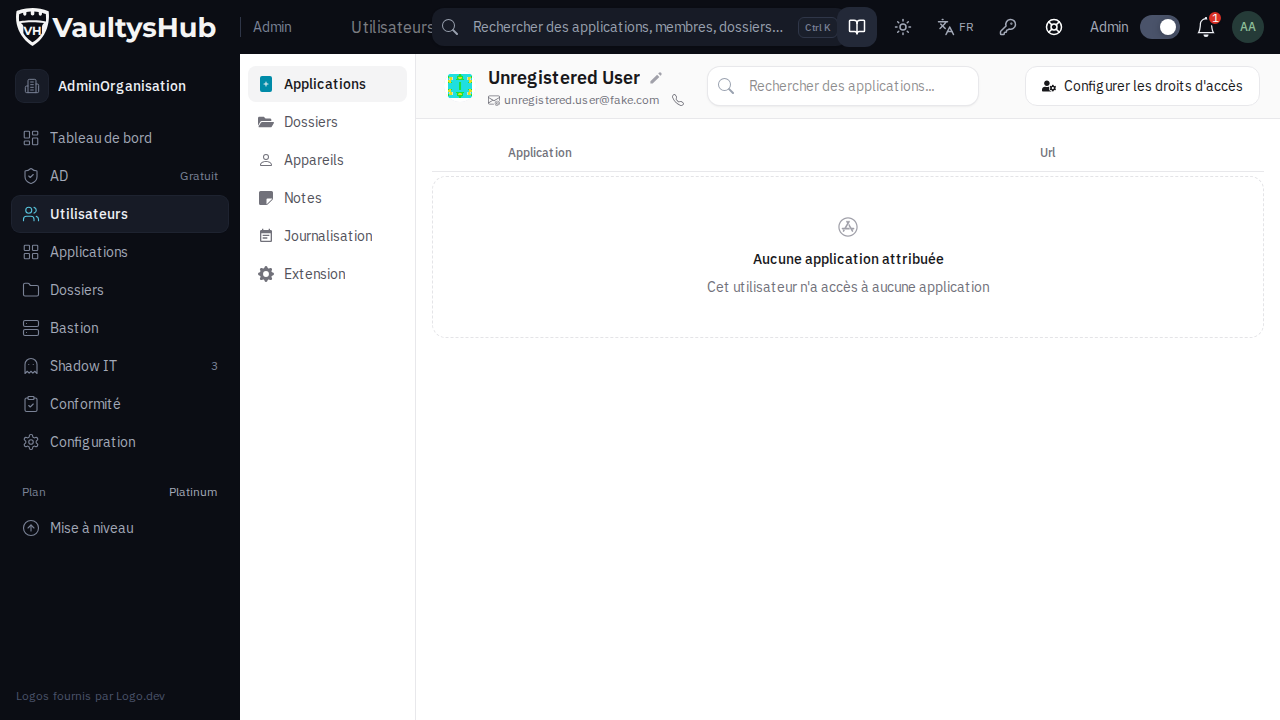
Onglet Extension Settings
Dans le profil de l'utilisateur, cliquez sur l'onglet Extension.
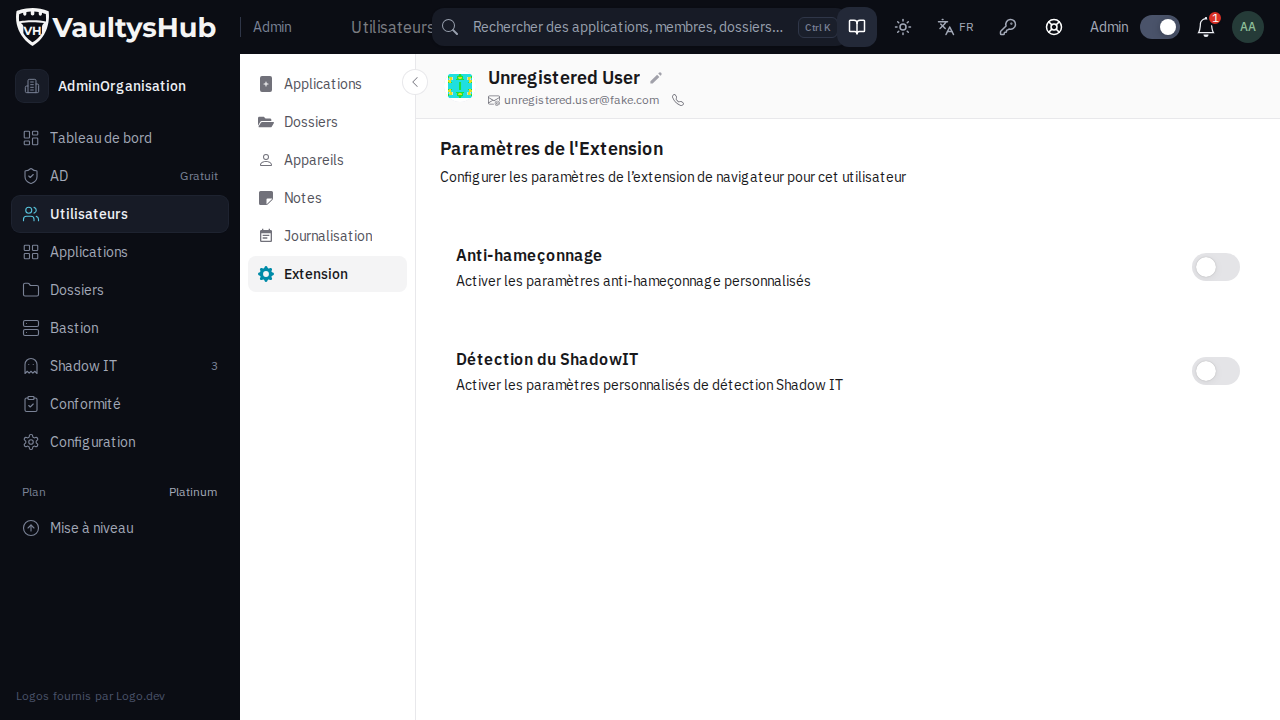
La section Anti-hameçonnage affiche un switch permettant d'activer des paramètres propres à cet utilisateur.
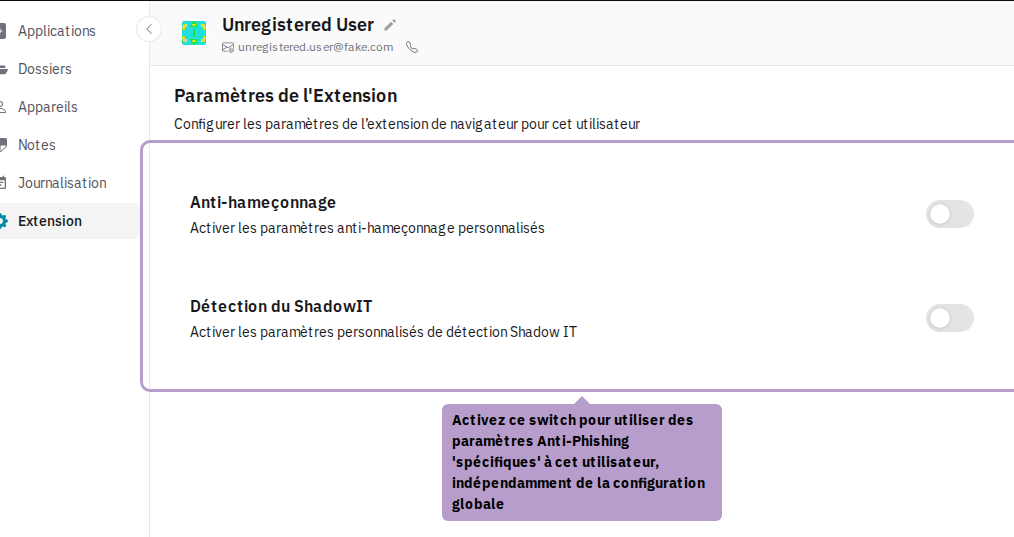
Activez le switch Activer les paramètres anti-hameçonnage personnalisés pour substituer la configuration globale par des paramètres propres à cet utilisateur. La configuration se fait ensuite de la même manière que pour les paramètres globaux : activation, niveau de gravité et liste noire de domaines.