Appareils d'un utilisateur
L'onglet Appareils du profil d'un utilisateur liste tous les appareils associés à son compte : ses VaultysID, ses navigateurs, ses extensions, ses PC Windows Hello… Il indique pour chacun sa dernière utilisation, et permet de faire le ménage parmi ceux qui ne servent plus.
Accéder à l'onglet
Depuis Utilisateurs, ouvrez le profil du collaborateur, puis l'onglet Appareils.
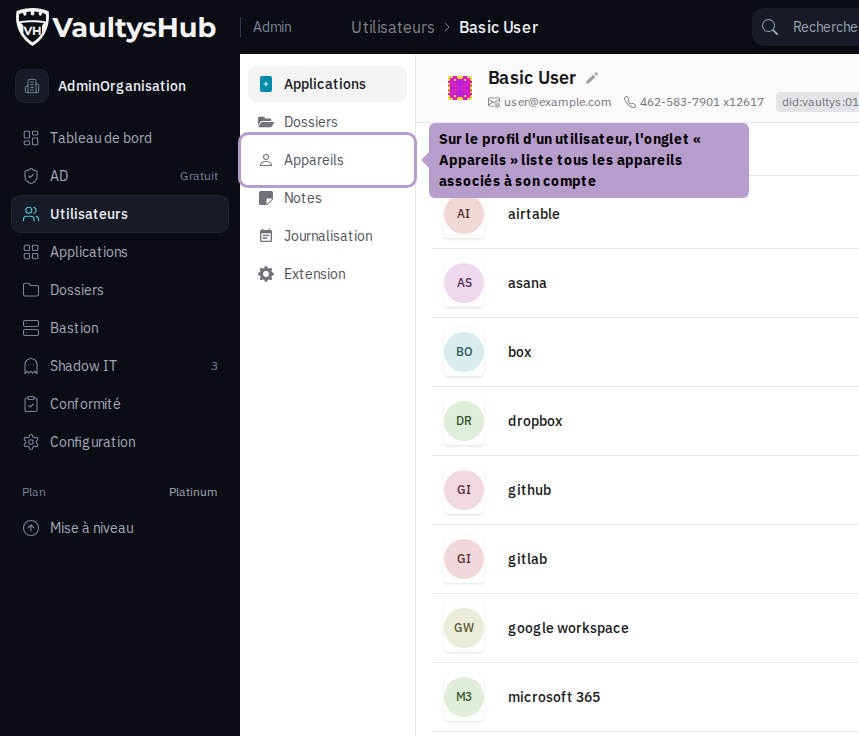
Des appareils regroupés par type
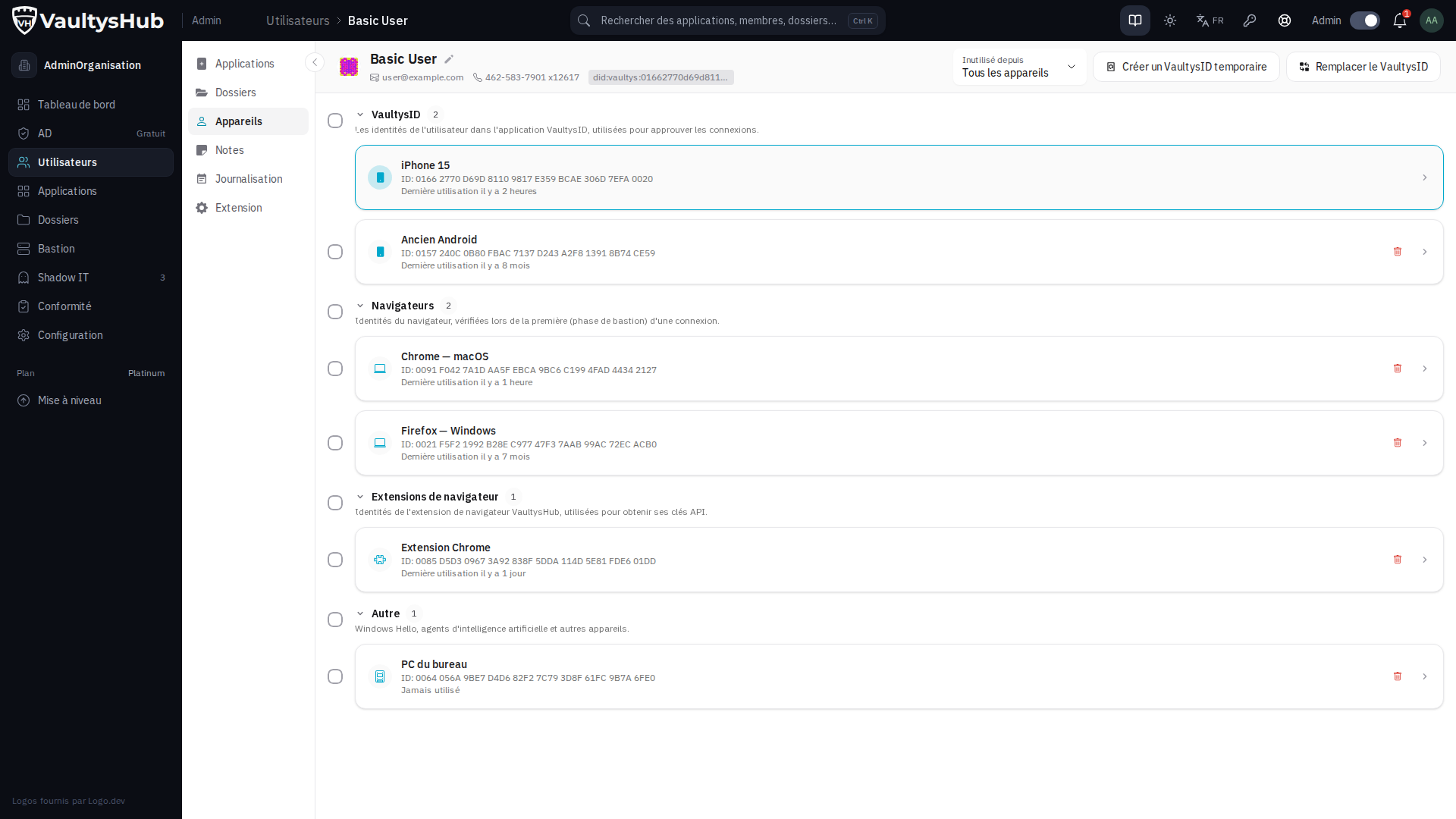
Les appareils sont regroupés en quatre sections, chacune avec son nombre d'appareils et une courte explication de son rôle :
| Section | Contenu |
|---|---|
| VaultysID | Les identités de l'application VaultysID, qui valident les connexions |
| Navigateurs | Les identités de navigateur, vérifiées lors de la première phase (bastion) d'une connexion |
| Extensions de navigateur | Les identités de l'extension VaultysHub, qui lui permettent d'obtenir ses clés d'API |
| Autre | Windows Hello, agents IA et autres appareils |
Dans chaque section, l'appareil utilisé le plus récemment vient en premier. Un clic sur le titre d'une section la replie ou la déplie.
La dernière utilisation
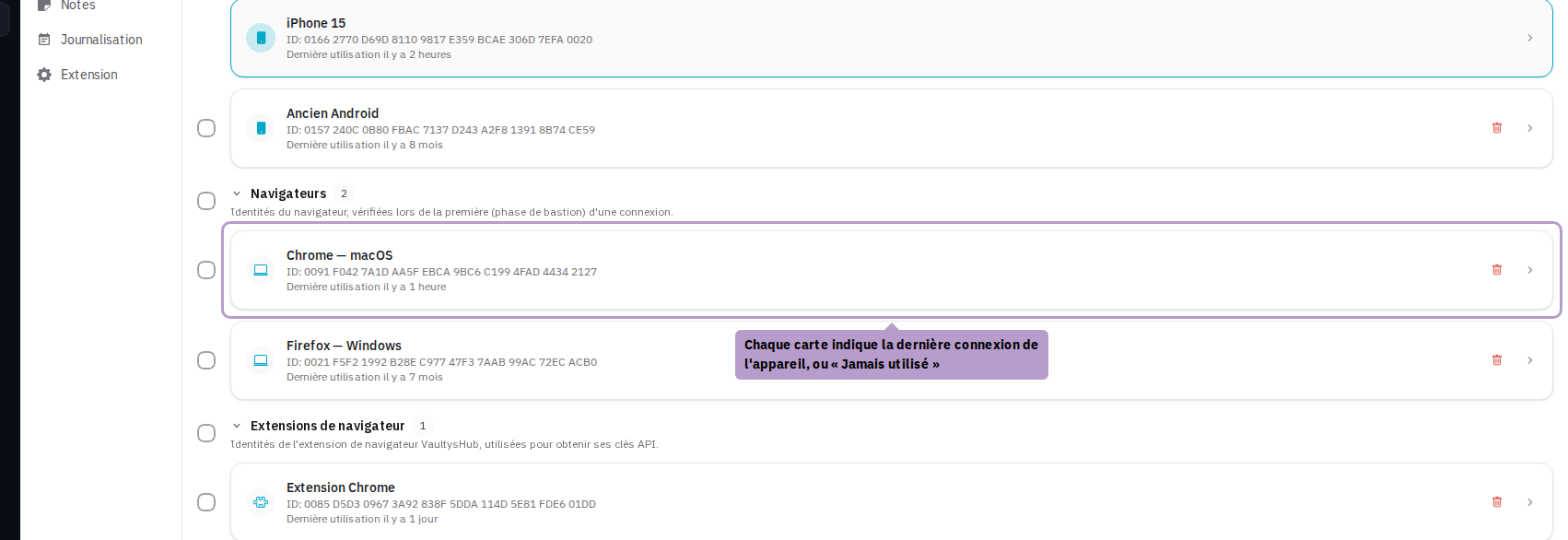
Chaque carte rappelle le nom de l'appareil, son identifiant, et la date de sa dernière connexion — ou Jamais utilisé s'il n'a jamais servi à se connecter. Un appareil temporaire porte en plus sa date d'expiration ; une fois expiré, il apparaît barré.
L'appareil par défaut de l'utilisateur est mis en évidence : c'est celui qui lui garantit de toujours pouvoir s'authentifier, il ne peut pas être supprimé d'ici.
Le détail d'un appareil
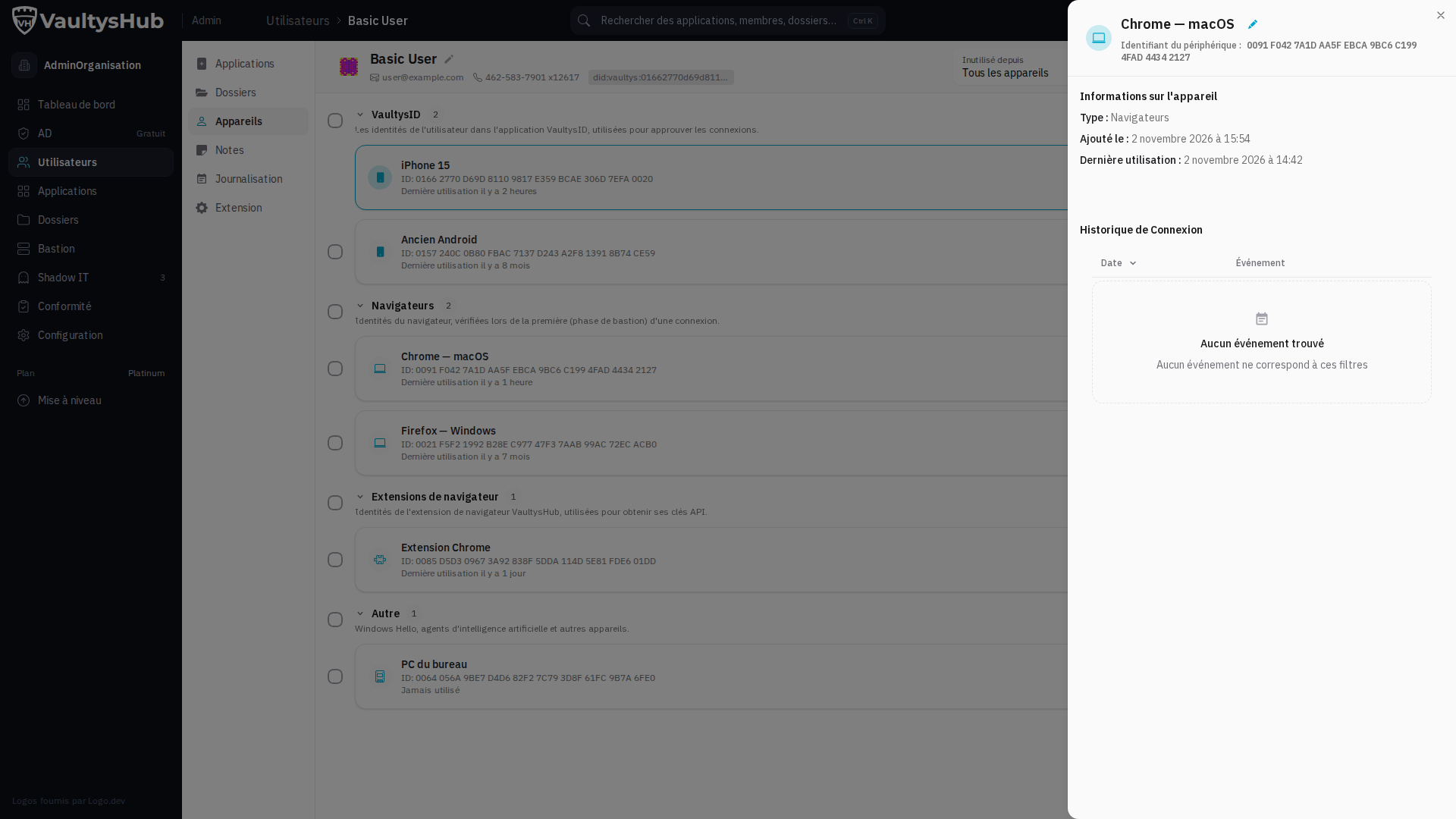
Cliquez sur une carte pour ouvrir le détail de l'appareil : son type, sa date d'ajout, sa dernière utilisation, et son historique de connexion. L'icône crayon, à côté de son nom, permet de le renommer.
Retrouver les appareils inutilisés
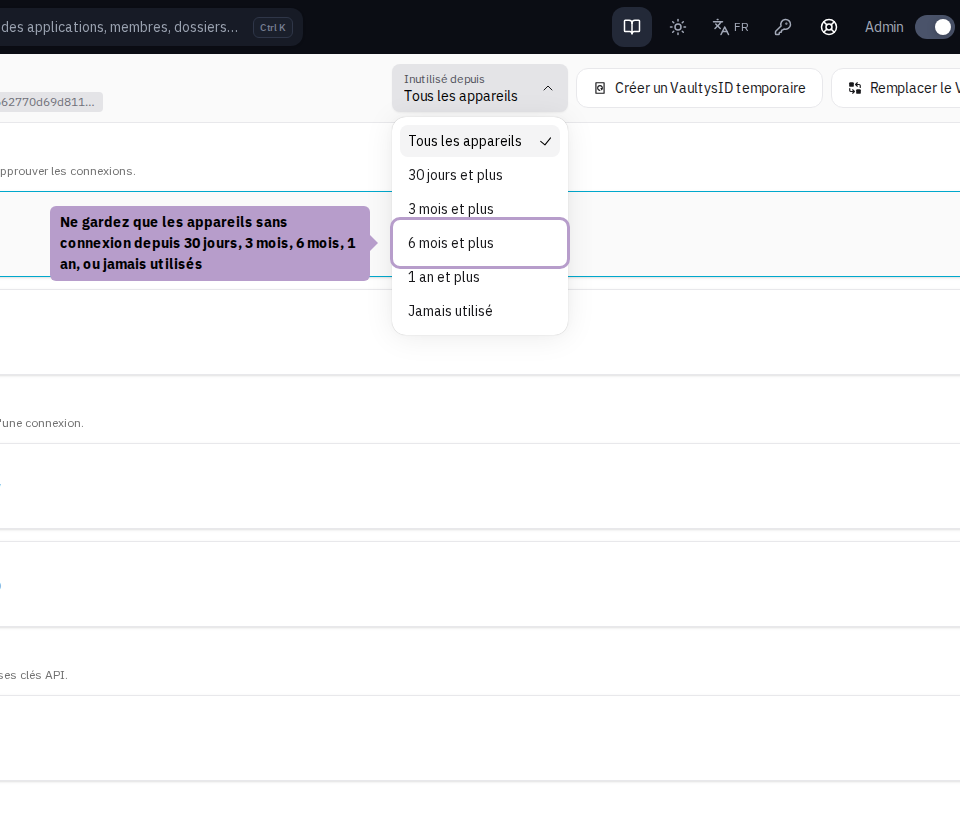
Le filtre Inutilisé depuis de la barre d'outils ne garde que les appareils sans connexion depuis 30 jours, 3 mois, 6 mois, 1 an, ou ceux qui n'ont jamais été utilisés.
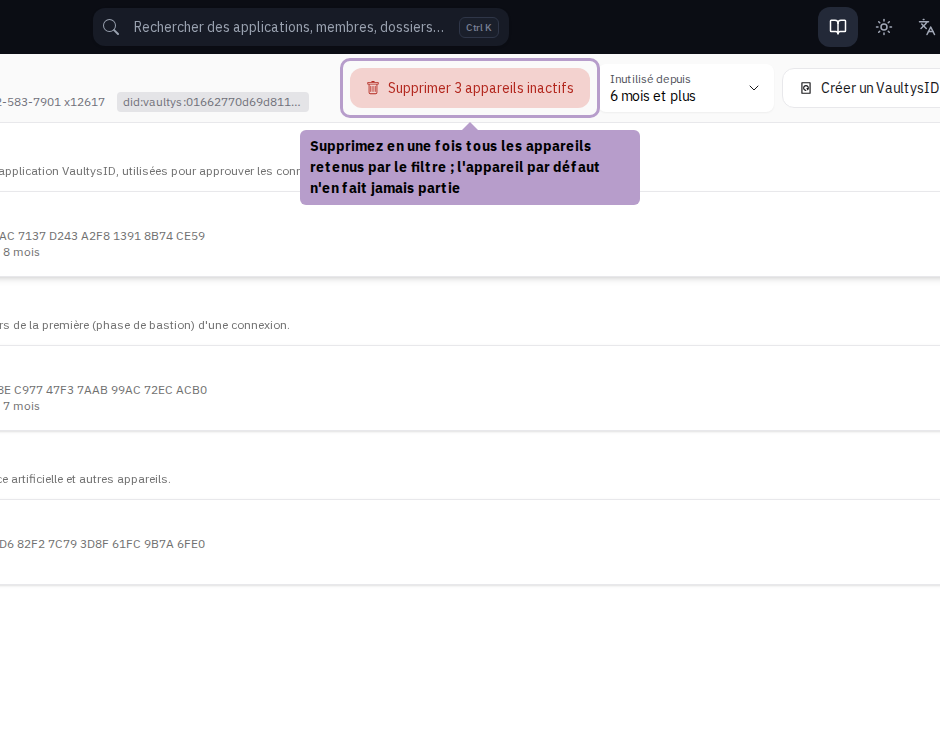
Le bouton Supprimer N appareils inactifs supprime en une fois tous les appareils retenus par le filtre, après confirmation.
L'appareil par défaut n'est jamais proposé à la suppression, quelle que soit sa dernière utilisation.
Supprimer une sélection d'appareils
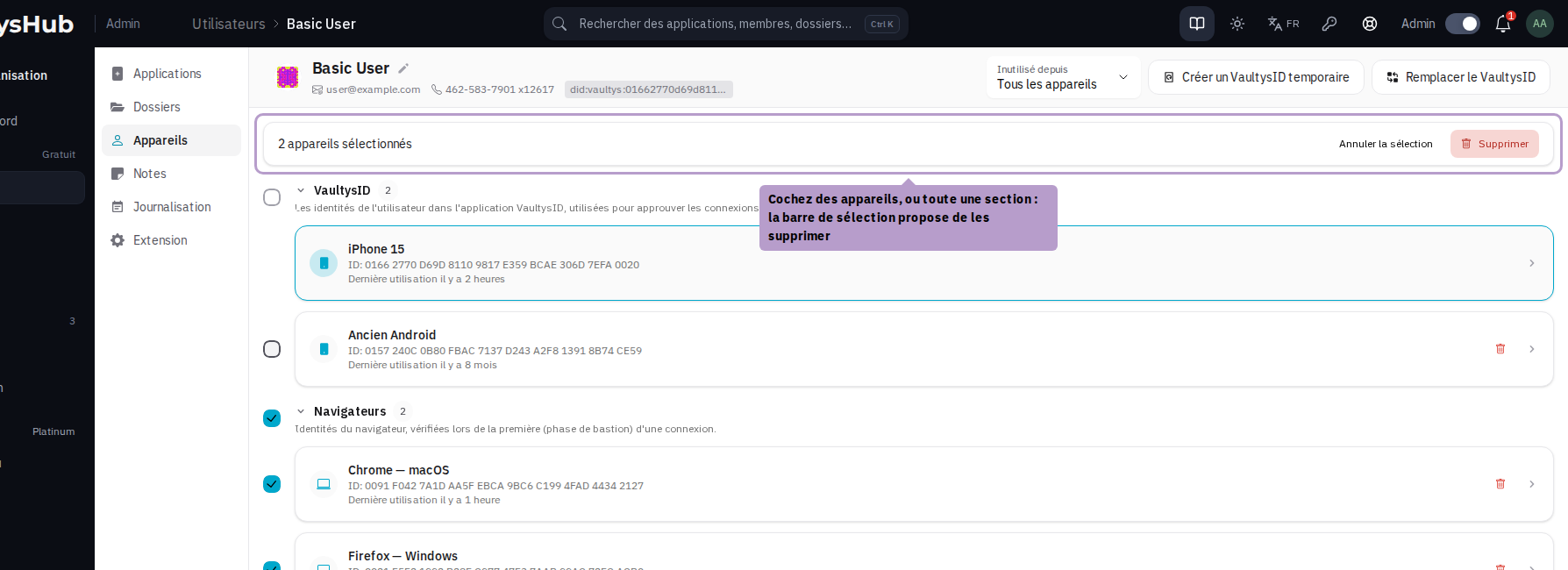
Cochez les appareils à supprimer, ou la case d'une section pour sélectionner tous ses appareils. Une barre indique le nombre d'appareils sélectionnés et propose de les Supprimer.
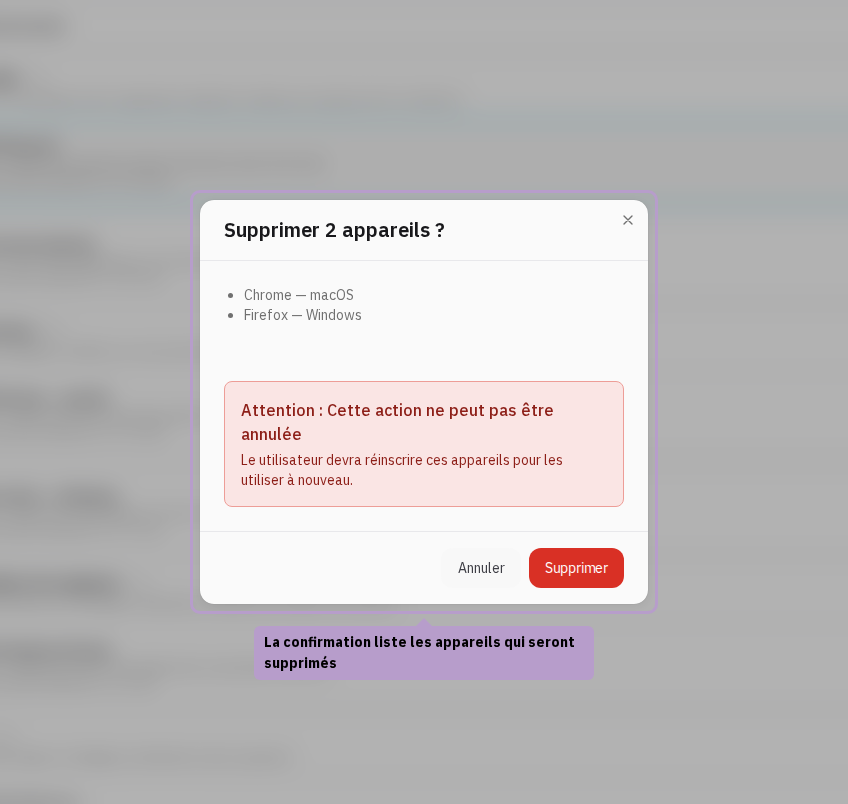
Une confirmation liste les appareils concernés avant la suppression.
La suppression est définitive : l'utilisateur devra enregistrer à nouveau ces appareils pour se connecter avec eux.
Pour remplacer le VaultysID d'un utilisateur qui a perdu son téléphone, ou lui fournir un VaultysID temporaire, les boutons Remplacer le VaultysID et Créer un VaultysID temporaire de la barre d'outils reprennent les procédures décrites dans Un utilisateur a perdu/cassé son téléphone ? et VaultysID temporaire.