Un utilisateur a perdu/cassé son téléphone ?
Si un utilisateur a perdu, cassé ou s'est fait voler son téléphone et qu'il doit migrer vers un nouvel appareil, VaultysHub permet de lui envoyer un lien de remplacement de VaultysID.
Cette action est l'équivalent d'une réinitialisation de mot de passe dans un système traditionnel : l'ancien appareil est définitivement remplacé une fois le nouveau lié.
Le remplacement peut être lancé :
| Par | Depuis | Garde-fou |
|---|---|---|
| Un administrateur de l'organisation | la console d'administration VaultysHub (ci-dessous) | l'utilisateur doit communiquer un code de vérification reçu par email |
| Le support Vaultys | la console Vaultys (voir plus bas) | l'opérateur doit saisir un motif, visible dans votre journalisation |
Dans les deux cas, le lien de remplacement est envoyé uniquement à l'adresse email de l'utilisateur : la personne qui lance la procédure ne le reçoit jamais.
Étape 1 : Ouvrir le menu d'actions
Depuis la liste des utilisateurs, cliquez sur le bouton ⋮ à droite de la ligne de l'utilisateur concerné.
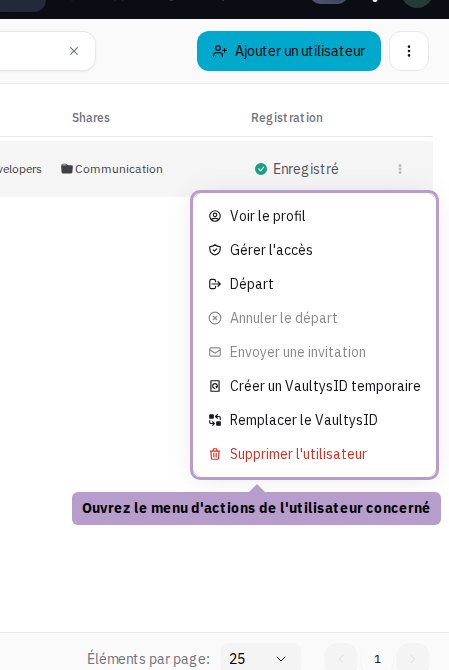
L'action est aussi disponible depuis la fiche de l'utilisateur, onglet Appareils, bouton Remplacer le VaultysID. Elle n'est proposée que pour un utilisateur ayant déjà activé son compte.
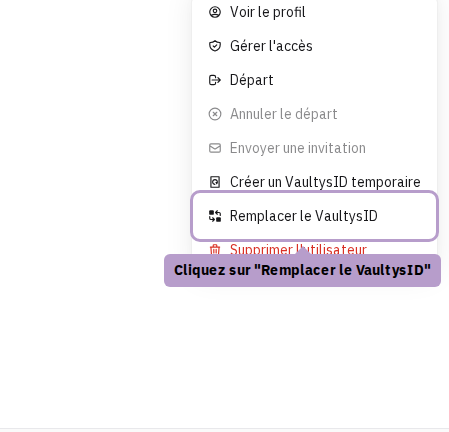
Étape 2 : Sélectionner "Remplacer le VaultysID"
Étape 3 : Panneau de remplacement
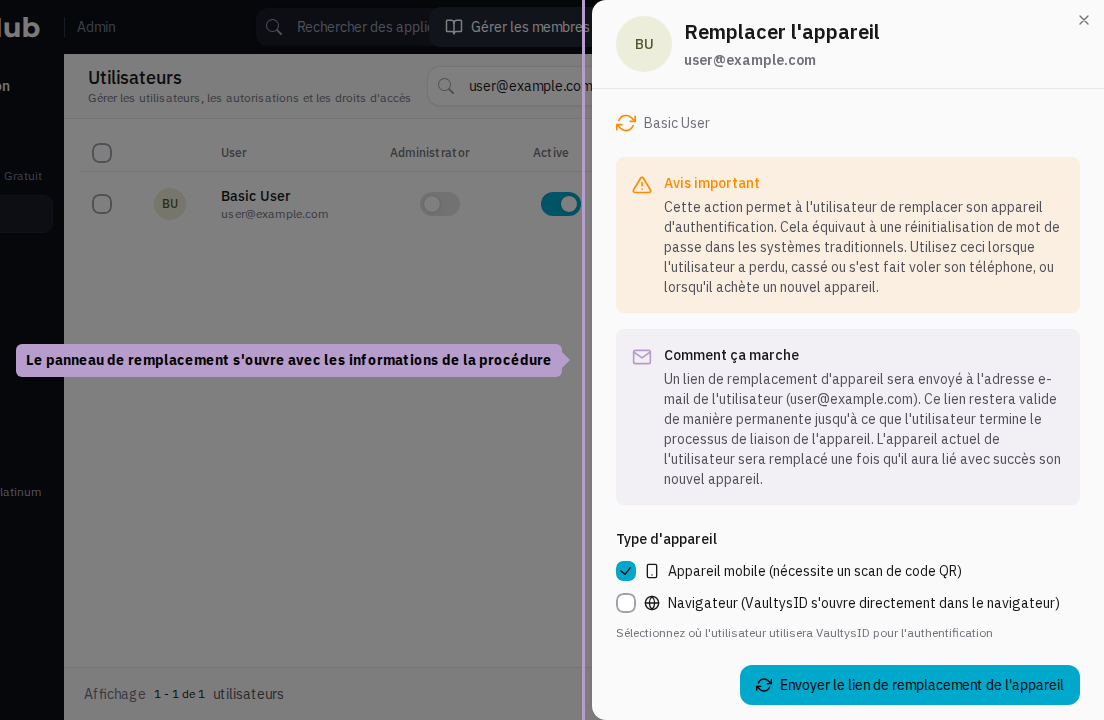
Un panneau s'ouvre avec les informations de la procédure. Un email sera envoyé à l'adresse de l'utilisateur contenant un lien de remplacement valide jusqu'à ce qu'il complète la procédure.
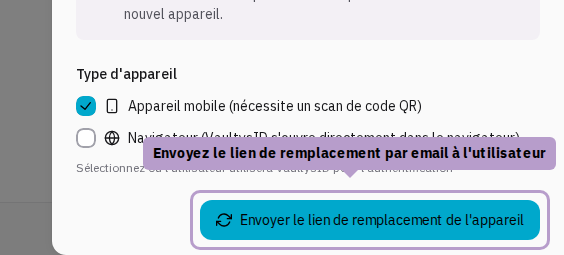
Étape 4 : Sélectionner le type d'appareil
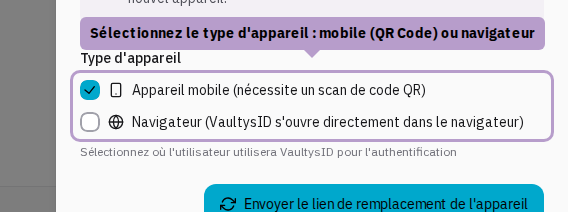
Choisissez comment l'utilisateur s'authentifiera sur son nouvel appareil :
- Appareil mobile — l'utilisateur devra scanner un QR Code depuis son nouveau téléphone.
- Navigateur — VaultysID s'ouvrira directement dans le navigateur, sans scan nécessaire.
Étape 5 : Envoyer le lien de remplacement
Cliquez sur Envoyer le lien de remplacement de l'appareil.
Étape 6 : Saisir le code de consentement de l'utilisateur
Avant l'envoi du lien, VaultysHub demande le consentement de l'utilisateur : un code de vérification à 6 chiffres lui est envoyé par email. Demandez-lui de vous le communiquer (par téléphone, de vive voix…), saisissez-le dans la fenêtre Consentement de l'utilisateur requis, puis cliquez sur Confirmer.
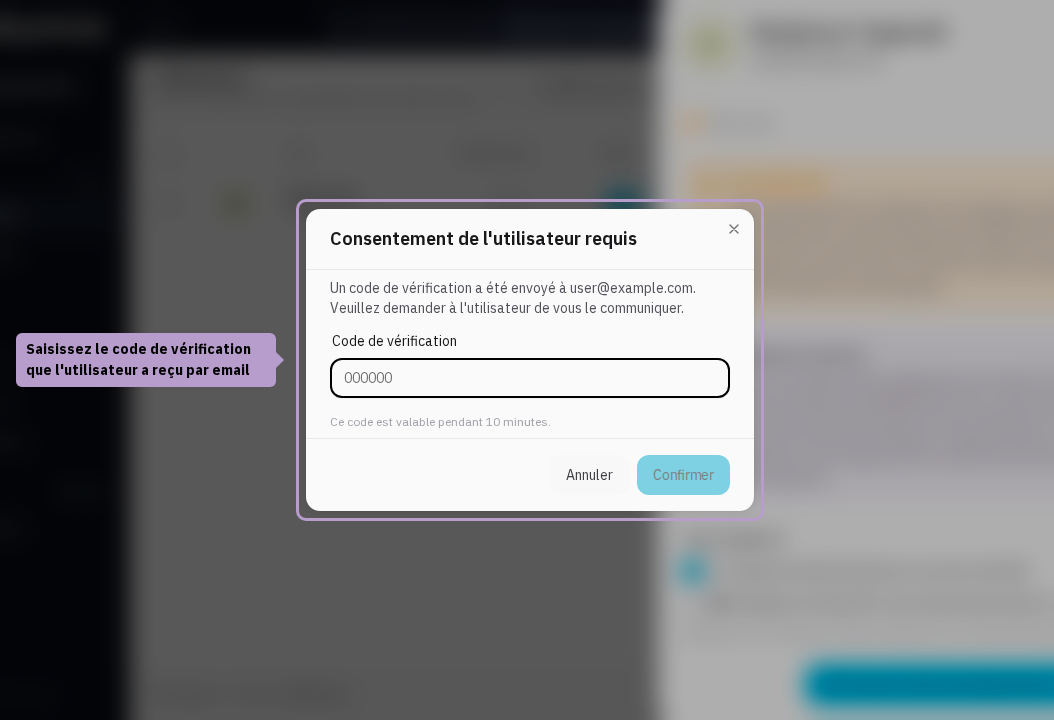
Le code est valable 10 minutes et ne sert qu'une fois. Après plusieurs codes erronés, il est invalidé : relancez la procédure pour en obtenir un nouveau.
Une fois le code validé, l'email de remplacement est envoyé à l'utilisateur et un message confirme l'envoi. La demande est enregistrée dans la journalisation (« … a lancé un remplacement d'appareil pour … ») ; le code lui-même n'est jamais enregistré.
Ce que voit l'utilisateur
L'utilisateur reçoit un email « Réinitialisation de votre appareil de connexion » indiquant qui a lancé la procédure. Le lien qu'il contient ouvre la page Réinitialiser le périphérique de connexion :
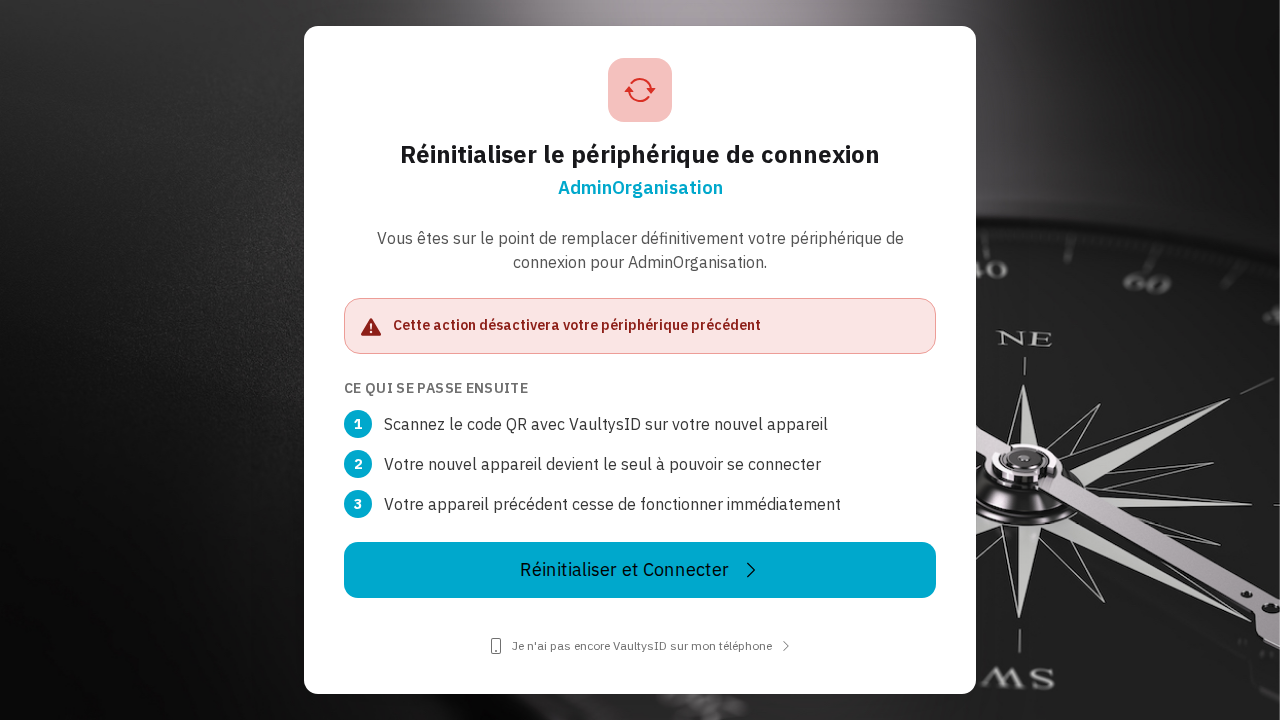
- Il clique sur Réinitialiser et Connecter.
- Il scanne le QR code avec VaultysID sur son nouveau téléphone (ou confirme la connexion dans la fenêtre VaultysID qui s'ouvre, s'il a choisi Navigateur).
- Dès que le nouvel appareil est lié, il devient le seul à pouvoir se connecter : les VaultysID précédents de l'utilisateur sont supprimés de l'organisation et cessent immédiatement de fonctionner. Ses accès (applications, dossiers, mots de passe) sont conservés.
Tant que l'utilisateur n'a pas lié son nouvel appareil, l'ancien continue de fonctionner. En cas de vol, assurez-vous qu'il termine la procédure rapidement.
Utilisateur membre de plusieurs organisations
Un même VaultysID peut servir à se connecter à plusieurs organisations VaultysHub (par exemple une maison mère et une filiale). Chaque organisation conserve sa propre liste d'appareils : un remplacement lancé dans une organisation ne s'applique pas d'office aux autres.
C'est l'utilisateur qui choisit, sur la page de remplacement. Si le VaultysID remplacé est aussi utilisé dans d'autres organisations, la page affiche un encadré Cet appareil est également utilisé dans d'autres organisations, avec une case par organisation, toutes cochées par défaut :
- dans les organisations cochées, le nouveau VaultysID remplace l'ancien de la même façon ;
- dans les organisations décochées, rien ne change : l'ancien appareil continue d'y fonctionner.
Dans chaque organisation cochée :
- les règles d'accès de cette organisation s'appliquent au nouveau VaultysID : si elles le refusent, le remplacement n'a pas lieu dans cette organisation ;
- seul le VaultysID remplacé est supprimé ; les autres appareils que l'utilisateur y possède sont conservés ;
- l'association du nouveau VaultysID est enregistrée dans la journalisation de l'organisation.
Seuls les administrateurs de l'organisation qui a lancé le remplacement interviennent (envoi du lien, code de consentement). Les administrateurs des autres organisations n'ont aucune action à faire et ne voient la procédure qu'à travers l'appareil ajouté et l'événement de journalisation.
Si le téléphone a été volé, recommandez à l'utilisateur de laisser toutes les organisations cochées : une organisation décochée continuerait d'accepter l'ancien appareil.
Remplacement lancé par le support Vaultys
Si aucun administrateur de votre organisation n'est disponible — par exemple quand c'est l'administrateur lui-même qui a perdu son téléphone — le support Vaultys peut lancer la même procédure depuis sa console d'administration :
- l'opérateur ouvre l'utilisateur, onglet Appareils, et clique sur Remplacer le VaultysID (action possible uniquement pour un utilisateur ayant activé son compte et disposant d'une adresse email) ;
- il choisit le type d'appareil (Appareil mobile ou Navigateur) et doit obligatoirement saisir un motif ;
- aucun code de consentement n'est demandé : le lien est envoyé uniquement à l'adresse email de l'utilisateur, sur le domaine principal de votre organisation, et l'opérateur n'y a jamais accès.
Pour l'utilisateur, la suite est identique : même email, même page de remplacement, même choix des autres organisations.
Dans votre journalisation, la demande apparaît attribuée au support Vaultys, avec le nom de l'opérateur, et le motif saisi est consultable dans le détail de l'événement.