Configuration
La page Configuration vous guide pas à pas pour mettre en place VaultysHub de façon complète et efficace. Elle regroupe plusieurs onglets : Progression, Organisation, Politiques, Importer, Extension, Webhooks et API.
Accéder à la configuration
Dans la barre de navigation latérale, cliquez sur Configuration.
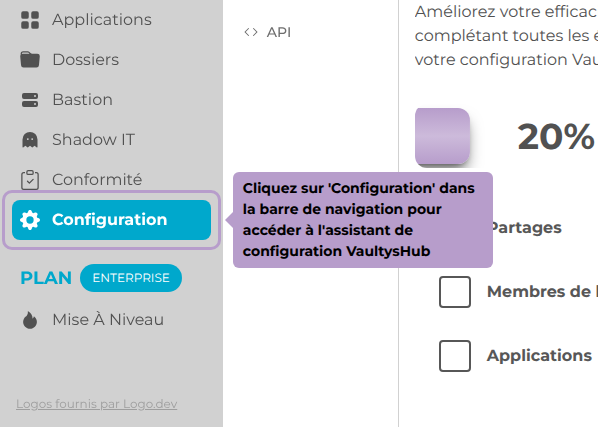
Vue d'ensemble — Onglet Progression
À l'ouverture d'une organisation qui n'est pas encore configurée, vous arrivez directement sur l'onglet Progression, qui présente l'assistant de configuration VaultysHub.
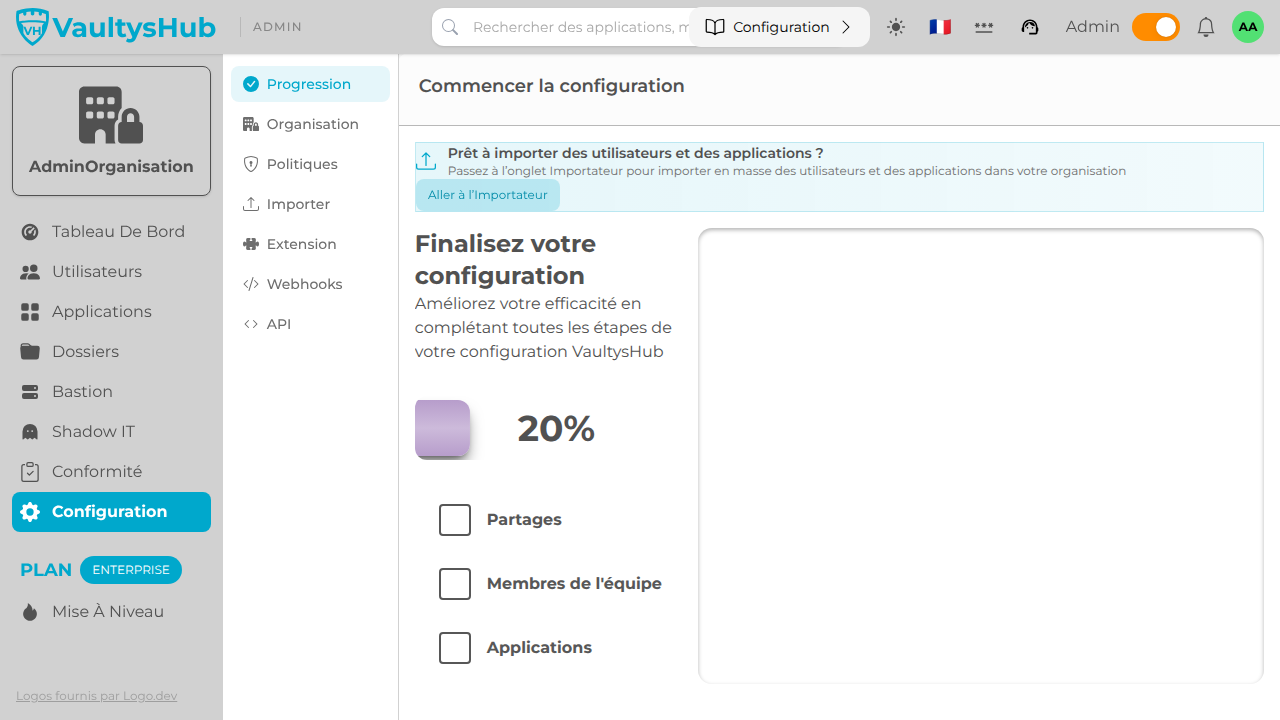
Barre de progression
La barre de progression affiche le pourcentage d'étapes complétées. Chaque étape validée fait avancer la barre vers 100%, indiquant que votre VaultysHub est pleinement configuré.
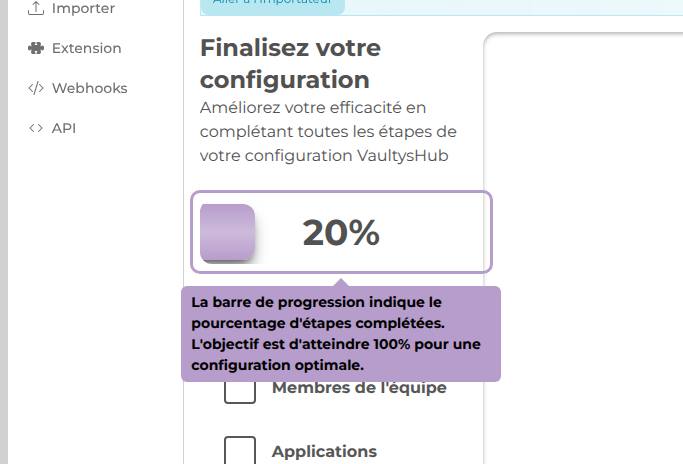
Les étapes de configuration
Cinq étapes structurent la mise en place de VaultysHub. Cliquez sur une étape pour afficher son contenu dans le panneau de droite et la compléter directement.
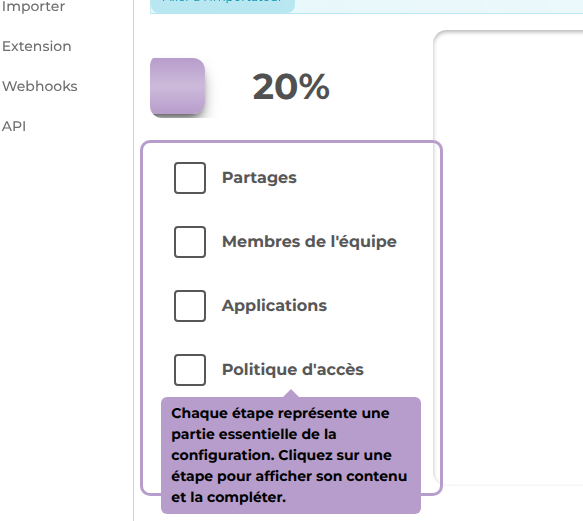
| Étape | Description | Validée lorsque… |
|---|---|---|
| Partages | Créez la structure de dossiers qui reflète votre organisation. Les dossiers permettent de regrouper les applications et les utilisateurs. | au moins un dossier existe |
| Membres de l'équipe | Invitez les collaborateurs de votre organisation. Ils pourront accéder aux applications qui leur seront assignées via les dossiers. | l'organisation compte plus d'un membre |
| Applications | Ajoutez les applications utilisées dans votre entreprise. VaultysHub gérera les accès et les authentifications pour chacune d'elles. | au moins une application existe |
| Politique d'accès | Assignez des applications aux dossiers et des utilisateurs aux dossiers pour définir qui accède à quoi. | un dossier contenant des applications est partagé |
| Extension de navigateur | Installez l'extension VaultysHub dans votre navigateur pour activer la détection du Shadow IT et le remplissage automatique des mots de passe. | l'extension répond au navigateur |
Une étape est marquée comme complétée (✅) dès que les données correspondantes existent dans VaultysHub : rien n'est à cocher manuellement.
Étape : Partages
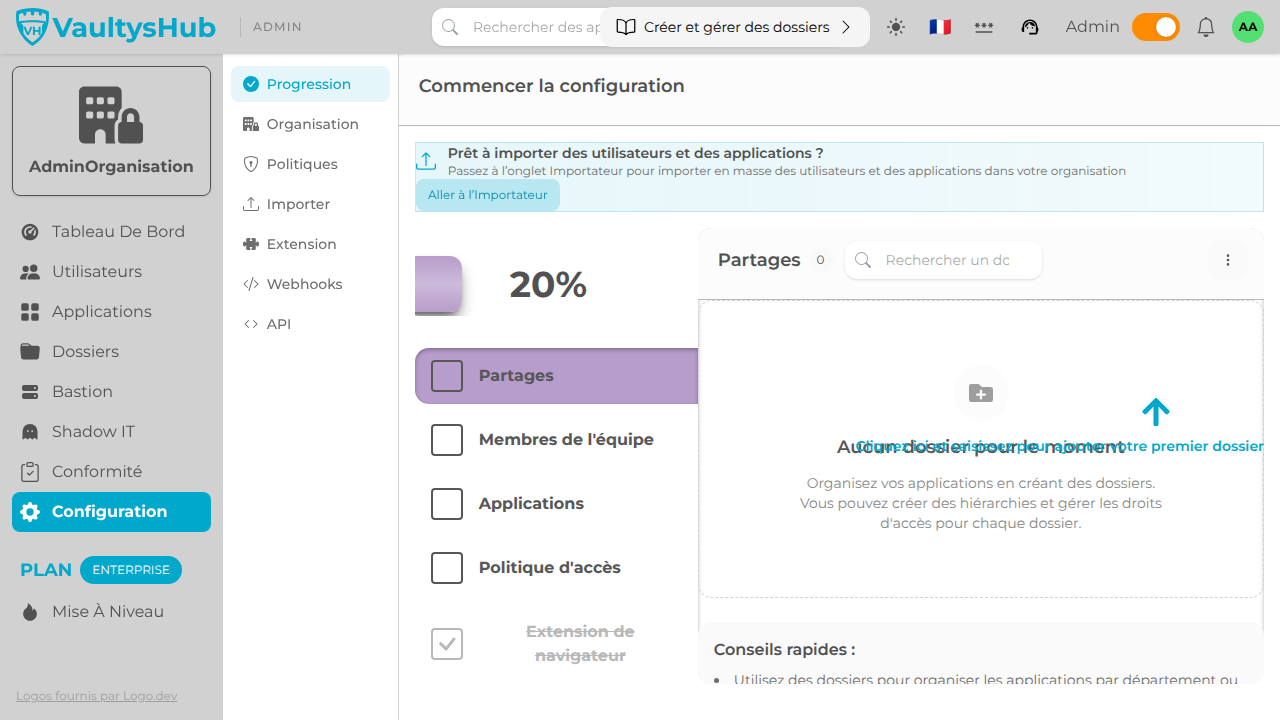
Créez votre arborescence de dossiers pour structurer les accès. Vous pouvez créer des dossiers imbriqués pour refléter vos départements ou projets.
Étape : Membres de l'équipe
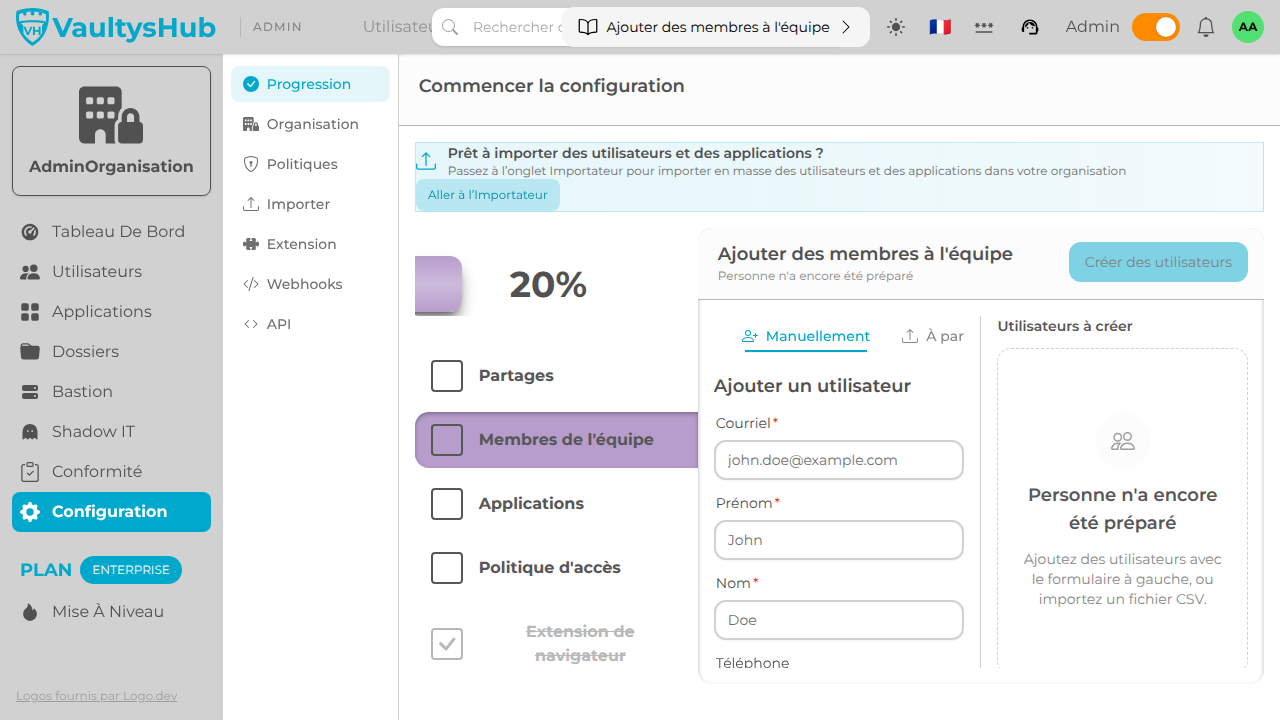
Invitez vos collaborateurs par email ou importez-les depuis un fichier CSV. Chaque utilisateur reçoit un lien d'invitation pour rejoindre votre organisation VaultysHub.
Étape : Applications
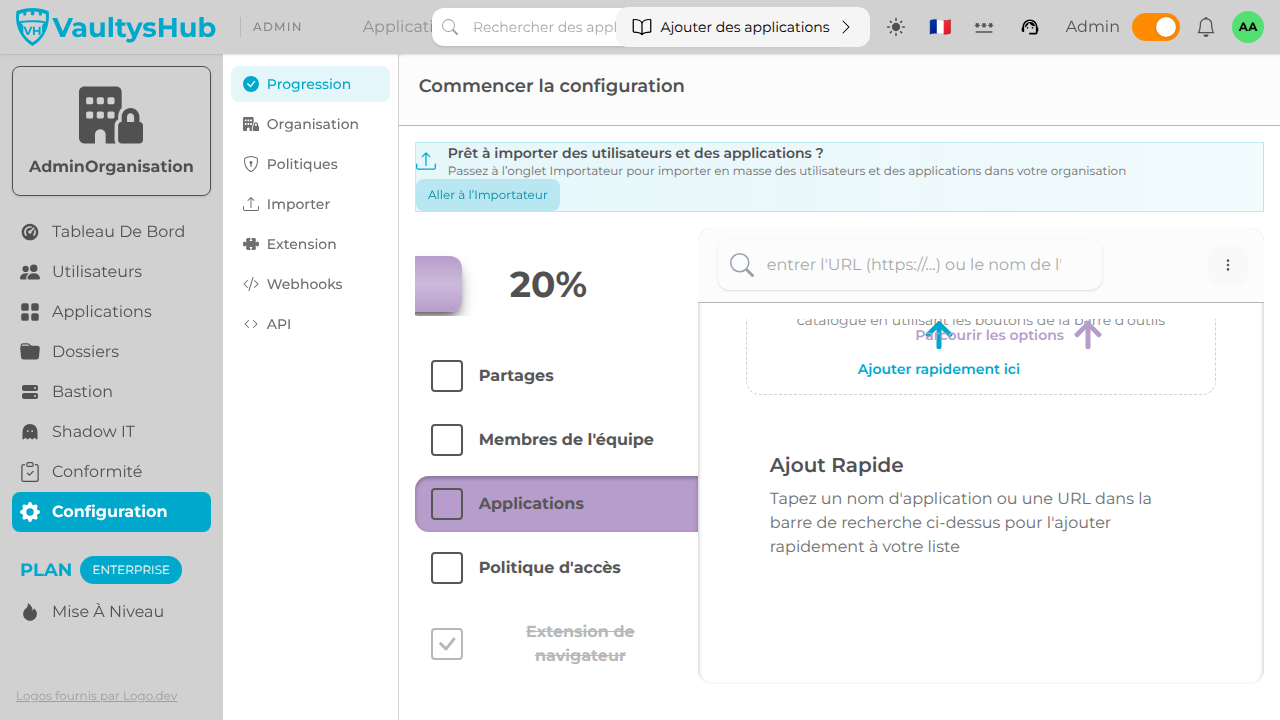
Ajoutez les applications de votre organisation depuis la bibliothèque VaultysHub ou en saisissant une URL manuellement. Les applications seront ensuite assignables aux dossiers.
Étape : Politique d'accès
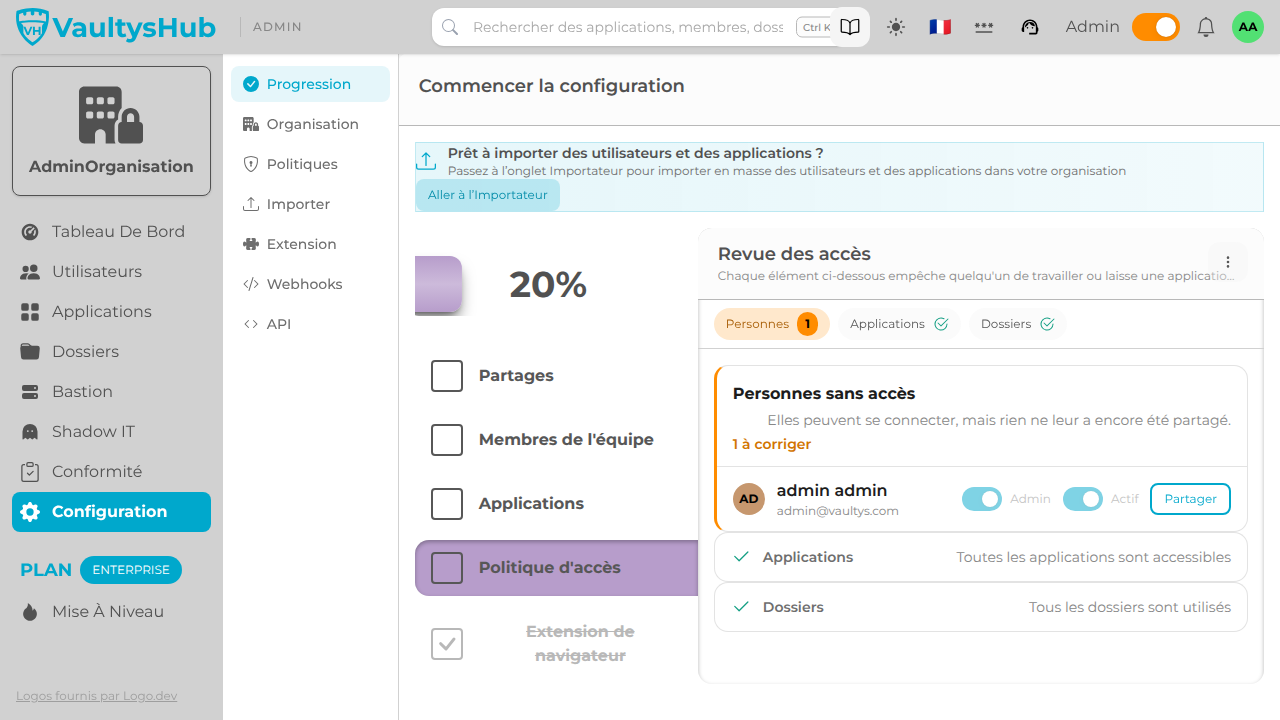
Associez des applications et des utilisateurs à vos dossiers. Un utilisateur membre d'un dossier accède automatiquement à toutes les applications qu'il contient.
Étape : Extension de navigateur
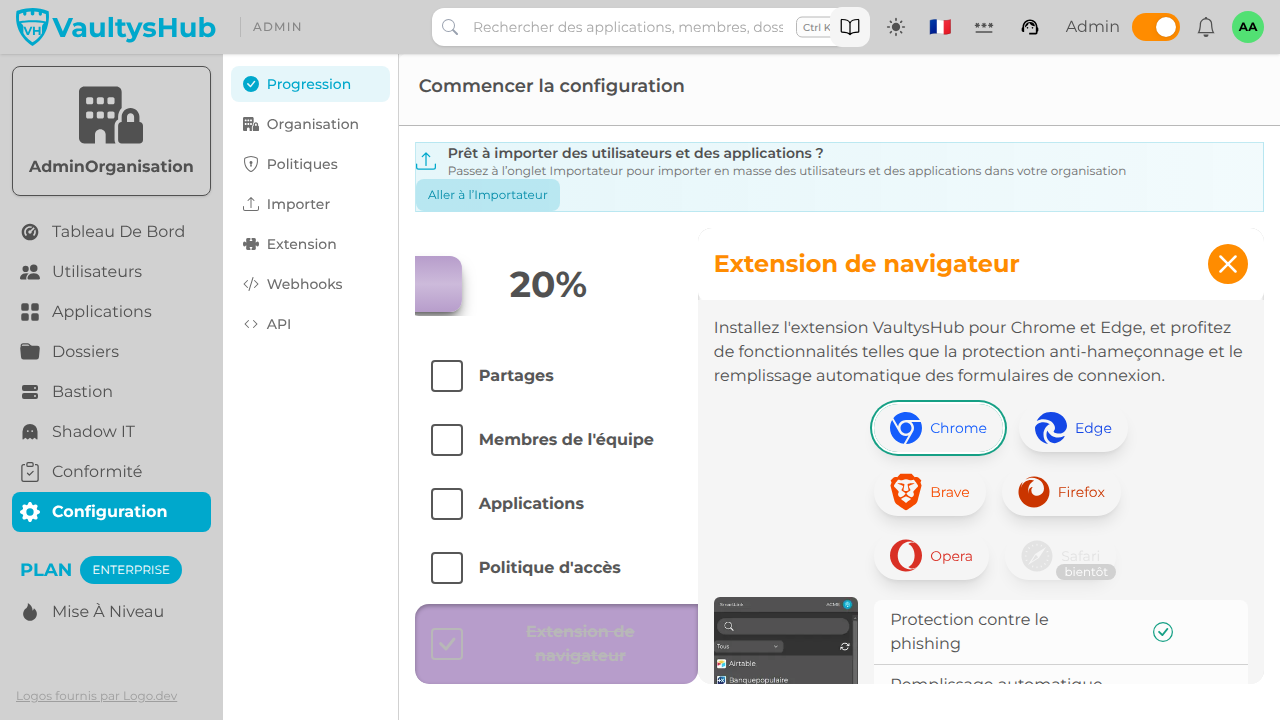
Installez l'extension navigateur VaultysHub pour bénéficier du remplissage automatique des mots de passe et de la détection des applications Shadow IT utilisées dans votre organisation.
Une fois la configuration terminée
L'assistant est un outil de démarrage, pas un écran permanent. Dès que les cinq étapes sont validées, la progression atteint 100% et l'onglet Progression disparaît : les autres onglets de la page Configuration prennent le relais pour la gestion courante.
L'onglet réapparaît si l'une des conditions cesse d'être remplie — par exemple si toutes les applications sont supprimées.