Erstellen Sie Ihren SmartLink
1. Besuchen Sie go.vaultys.com/smartlink
Um Ihren SmartLink zu erstellen, besuchen Sie https://go.vaultys.com/smartlink.
Sie werden Schritt für Schritt durch die Erstellung Ihres VaultysID und Ihres SmartLinks geführt.
2. Erstellen Sie Ihre VaultysID
Ihre VaultysID, Ihre dezentrale digitale Identität, kann auf Ihrem Smartphone (empfohlen) oder auf Ihrem Computer in Ihrem Webbrowser installiert werden.
VaultysID auf dem Smartphone installieren
Um VaultysID auf Ihrem Smartphone zu installieren, scannen Sie den QR-Code mit der Kamera Ihres Telefons. Sie werden zur Download-Seite der VaultysID-App weitergeleitet.
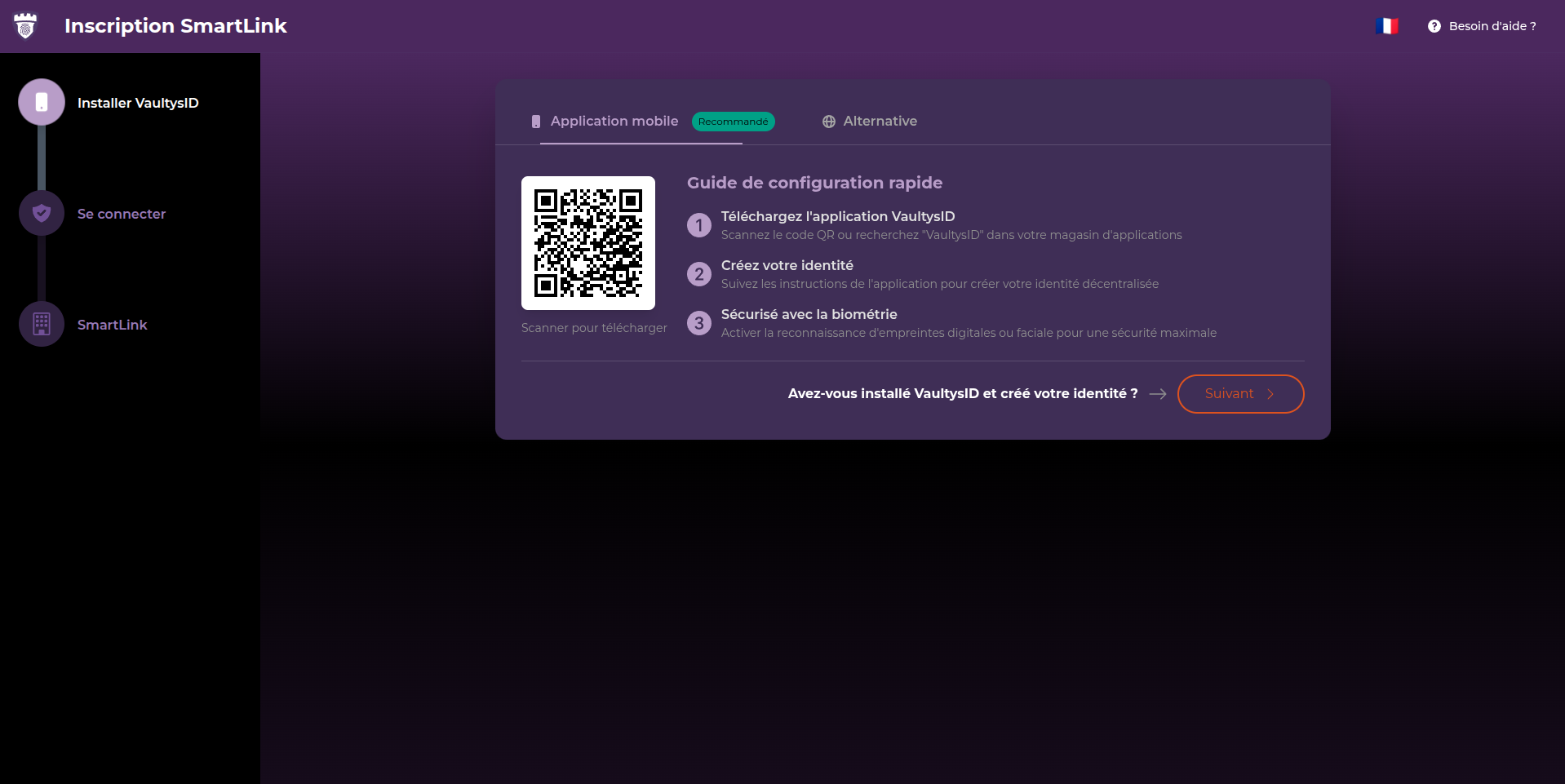
Klicken Sie dann auf "Weiter", um die Erstellung Ihres SmartLinks fortzusetzen.
VaultysID im Webbrowser installieren
Wenn Sie VaultysID lieber in Ihrem Webbrowser installieren möchten, klicken Sie auf die Registerkarte "Alternative". Klicken Sie dann auf die Schaltfläche "Im Browser öffnen" oder besuchen Sie https://wallet.vaultys.net, um Ihre VaultysID direkt in Ihrem Webbrowser zu erstellen.
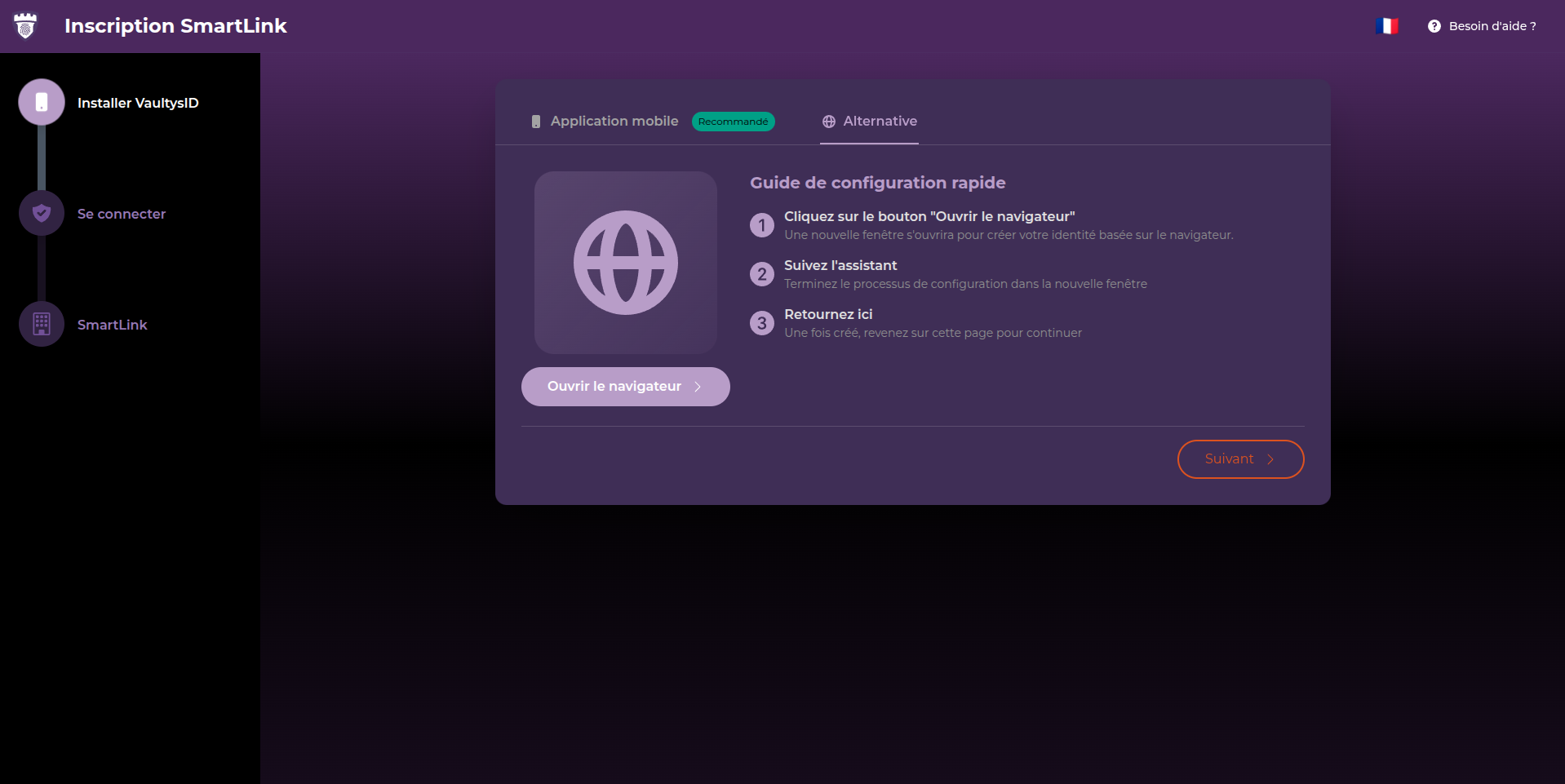
Kehren Sie dann zur Registerkarte go.vaultys.com zurück und klicken Sie auf "Weiter", um die Erstellung Ihres SmartLinks fortzusetzen.
3. Testen Sie Ihre dezentrale Identität VaultysID
VaultysID auf dem Smartphone testen
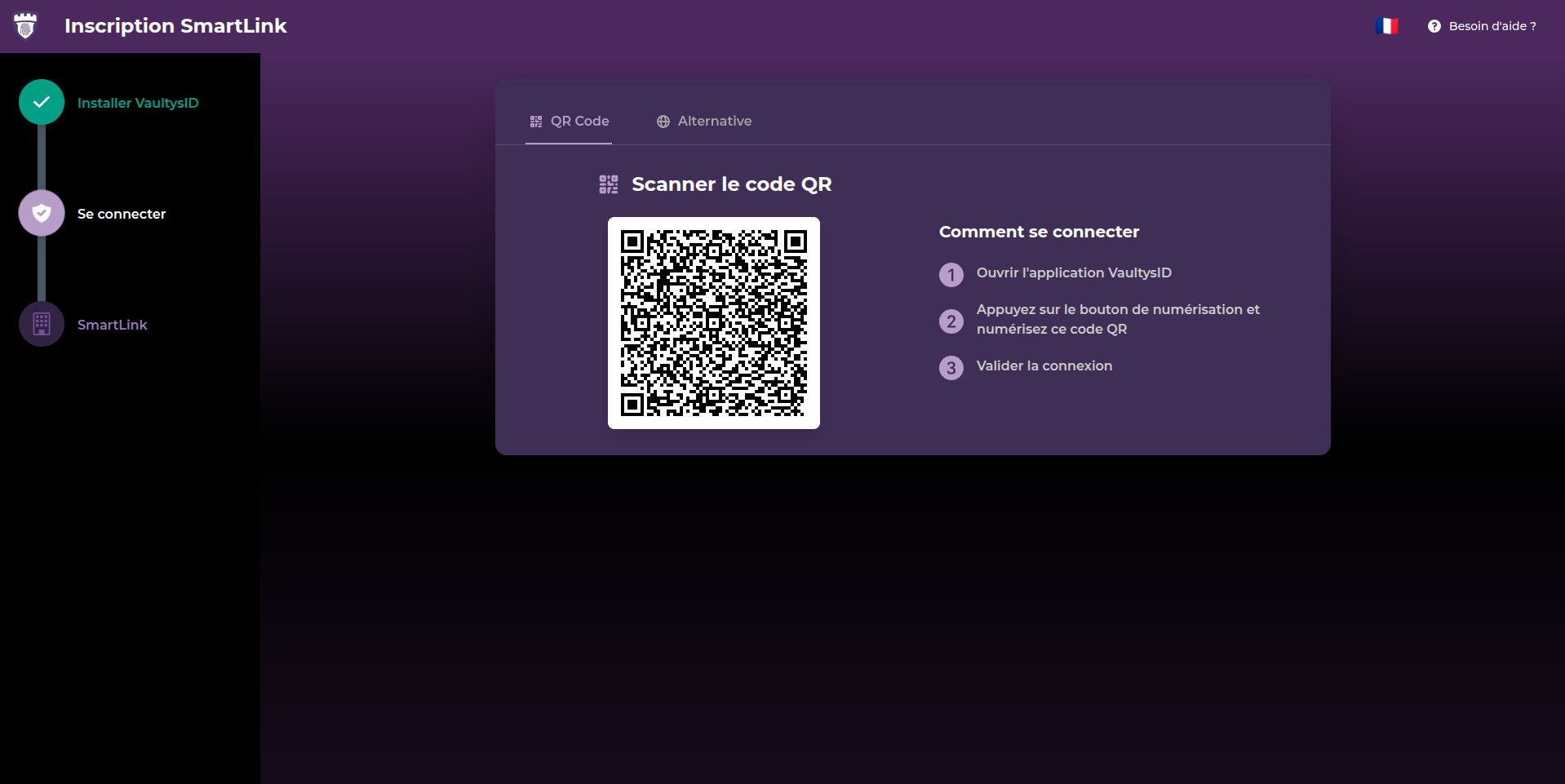
Wenn Sie VaultysID auf Ihrem Smartphone installiert haben, öffnen Sie die VaultysID-App und klicken Sie auf die QR-Code-Scan-Schaltfläche. Scannen Sie dann den auf der Seite go.vaultys.com angezeigten QR-Code.
VaultysID im Webbrowser testen
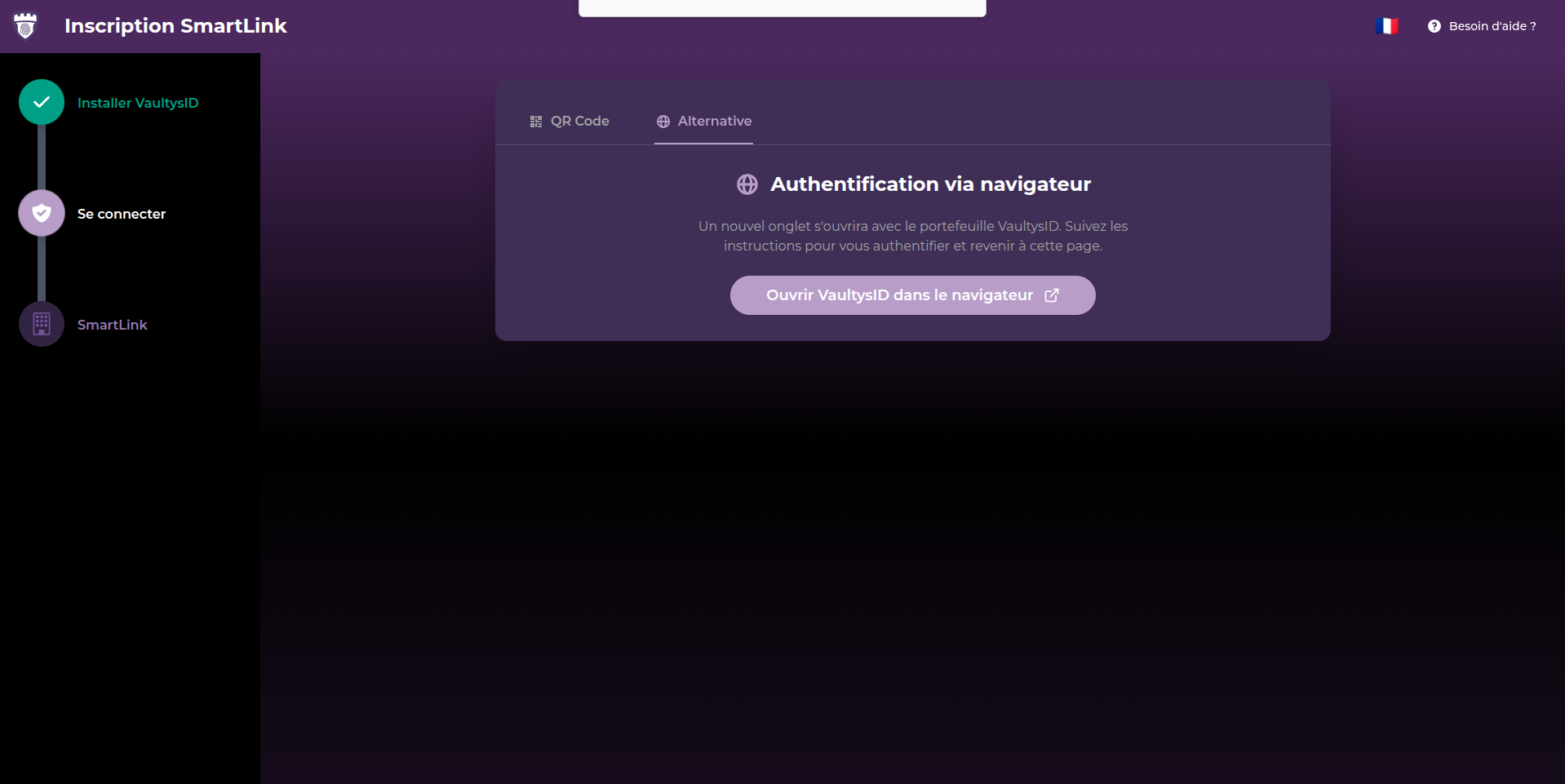
Wenn Sie VaultysID in Ihrem Webbrowser installiert haben, klicken Sie auf die Schaltfläche "VaultysID im Browser öffnen". Ein neuer Tab wird mit Ihrer VaultysID geöffnet. Klicken Sie auf Ihr Profil, um sich zu authentifizieren.
4. Erstellung Ihres SmartLinks
Sie sind jetzt bei go.vaultys.com mit Ihrer dezentralen Identität VaultysID authentifiziert. Herzlichen Glückwunsch!
Füllen Sie das SmartLink-Erstellungsformular aus
Erstellen Sie Ihren SmartLink, indem Sie das Formular ausfüllen.
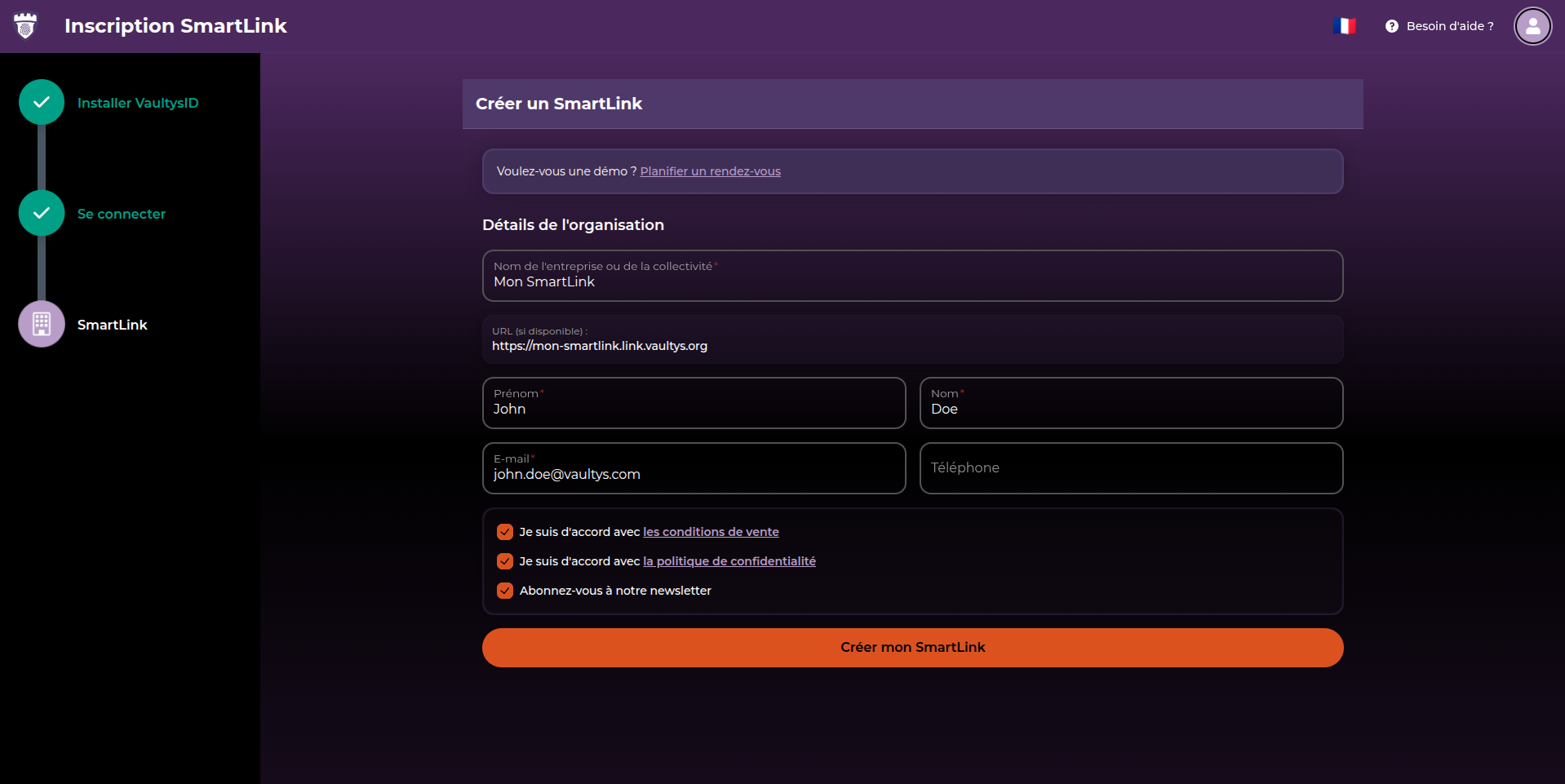
Überprüfen Sie Ihre E-Mail-Adresse
Eine Bestätigungs-E-Mail wird an Sie gesendet, um Ihre E-Mail-Adresse zu überprüfen.
Geben Sie den in der E-Mail erhaltenen Bestätigungscode hier ein:
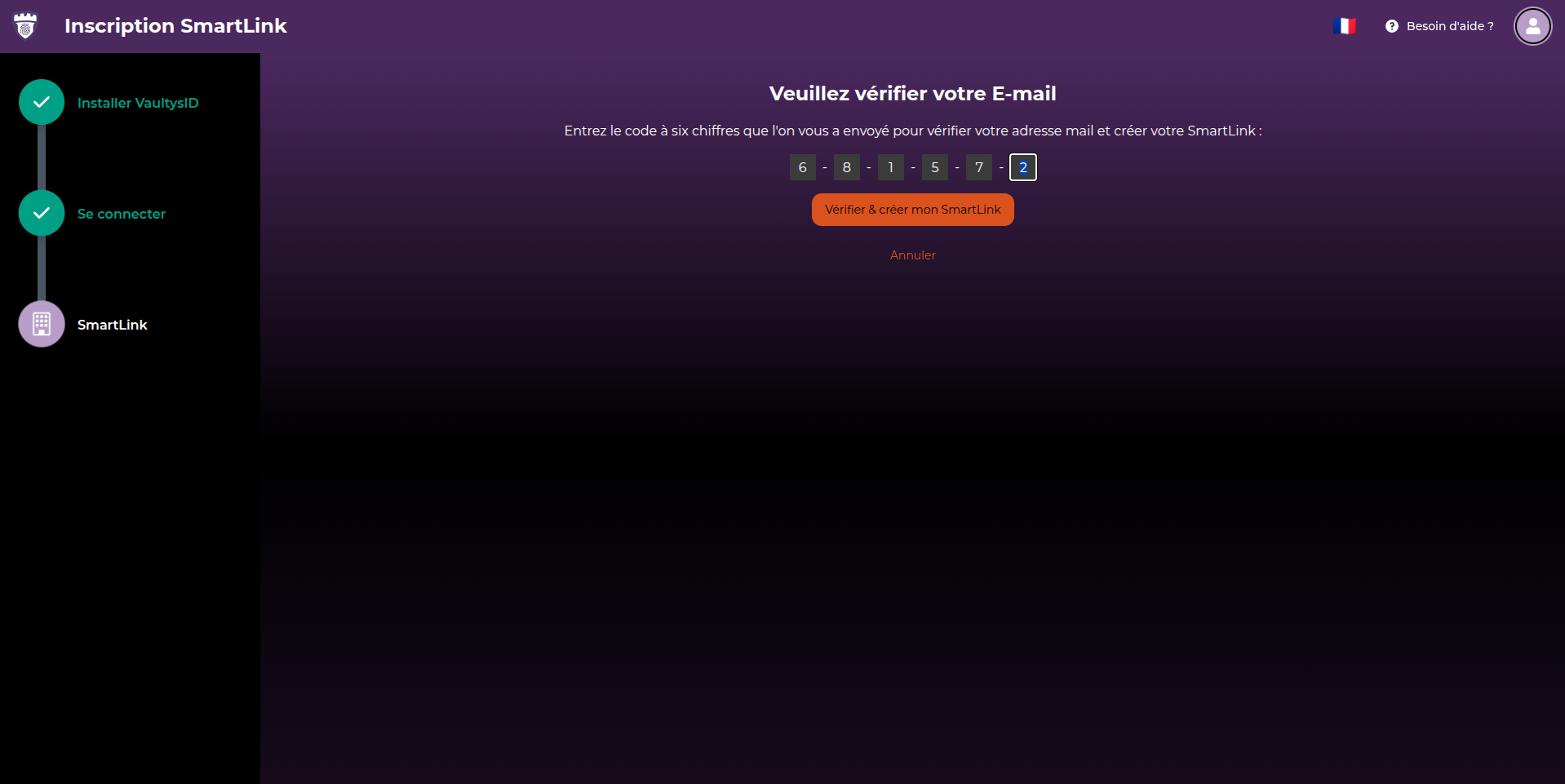
Anschließend werden Sie zu Ihrem frisch erstellten SmartLink weitergeleitet!