安装 VaultysID
所需设备
VaultysID 是由 Vaultys 开发的应用程序。它兼容 iOS 和 Android。我们建议使用 iOS 16.4 或更高版本以及 Android 12 或更高版本。如果您购买手机不到三年,那么应该无需进行任何修改即可兼容。
使用硬件密钥增强安全性
如果您想要使用硬件密钥功能,您将需要一款 Fido2 类型的密钥或卡。主要品牌包括 Yubikey、Feitian、Thétis 和法国 Neowave。请确保您的手机与此密钥兼容。
使用 Passkey 增强安全性
VaultysID 兼容 Passkey 协议。要使用 Passkey,您需要在供应商处创建一个帐户。通常情况下,您的 Passkey 已经可用。如果您在 Android 上有 Google 帐户或在 iPhone 上有 iCloud,那么无需进行额外配置。如果遇到问题,请查阅您手机制造商网站上的文档。
保护您的数据安全
Vaultys 永远不会通过此应用程序收集您的个人数据或身份信息。然而,重要的是要了解根据提供的选项如何处理您的数据:
- 如果您使用 PassKey,安全性由您的供应商保证。例如,如果您的供应商是 Google,则您的加密密钥将被加密并保存在您的云端。安全性由 Google 管理。这可能会带来主权问题。如果 Google 以某种原因关闭您的帐户,您将丢失您的 Passkey,进而丢失您的 VaultysID。因此,请检查您的 Passkey 供应商发布的使用条款。然而,对于大多数用户来说,这是我们推荐的选项,因为它在安全性和简易性之间取得了最佳平衡。
- 如果您使用硬件密钥,这是您安全性和隐私的最佳选择。所有登录数据都实际上在您的控制之下。然而,这可能会使使用变得复杂,因为您在想要登录时必须随身携带密钥。这是我们推荐给需要高级安全性的用户,如管理员或决策者的选项。
- 如果以上两种选项对您都不可行,我们提供了直接在应用程序中创建受限于 PIN 码的 VaultysID 的选项。您完全控制您的身份。
安装
- iOS
- Android
- PWA


对于已经掌握一定技能并希望更深入管理其数据的用户,可以将 VaultysID 安装为渐进式 Web 应用程序(PWA)。这种选择提供了更大的主权,使您能够更多地控制您的数字环境。然而,重要的是要注意,该方法存在一些限制。
配置
要使用 VaultysID 创建您的去中心化数字身份(SSI),您只需按照几个简单步骤操作。让我们来看看吧!
- 步骤 1
- 步骤 2
- 步骤 3
- 步骤 4
- 步骤 5
- 专家模式
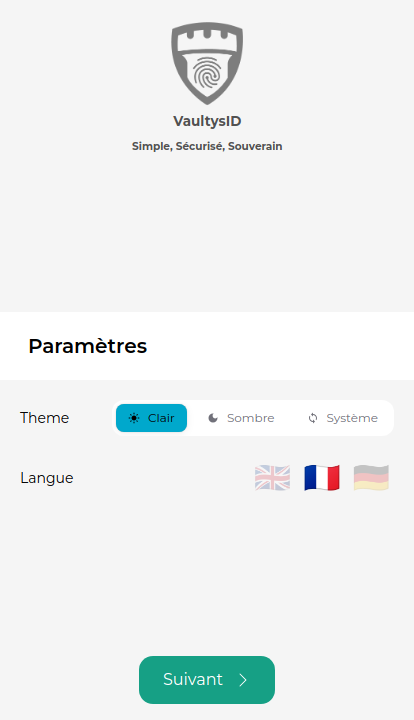
选择您的语言和主题。"系统" 主题将采用您手机的配置。
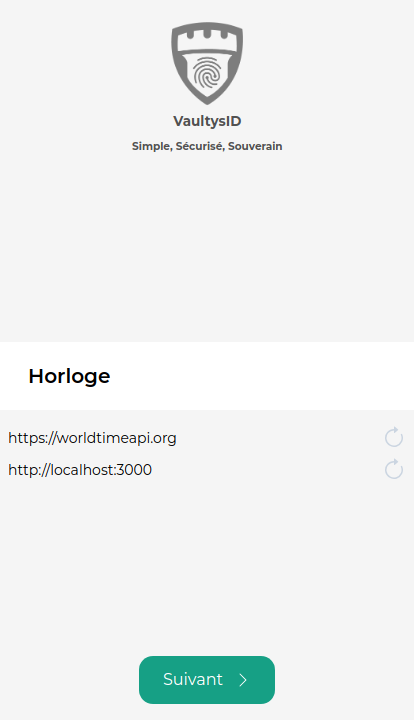
等待您设备的时间验证。 这是一个重要的安全元素。
请确保您的手机处于联机状态以进行验证。
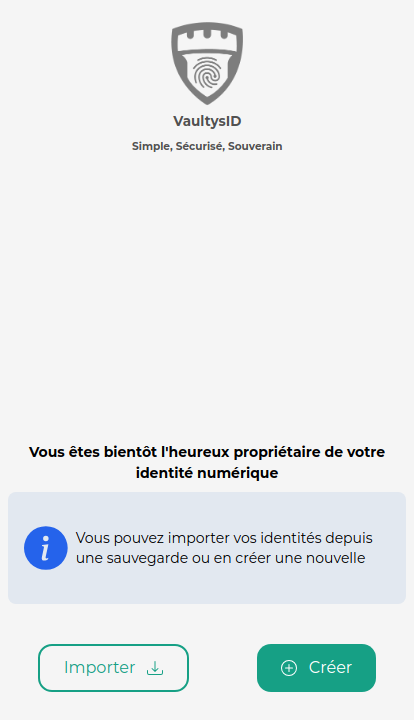
如果您是首次使用 VaultysID,请直接创建您的身份。
也可以导入备份。
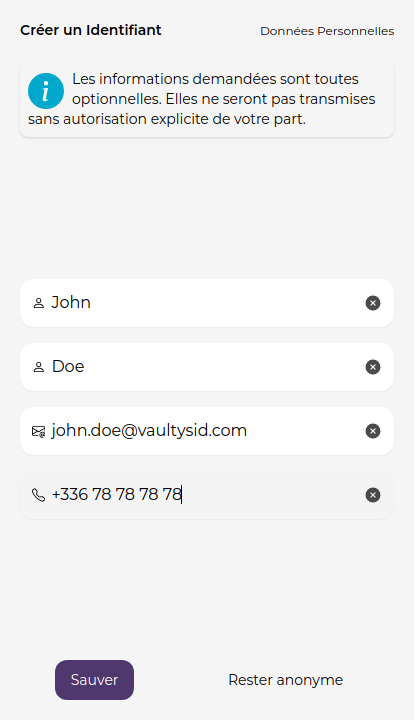
输入您的联系方式,或保持匿名。您在 VaultysID 上的联系方式将不会被传达给我们
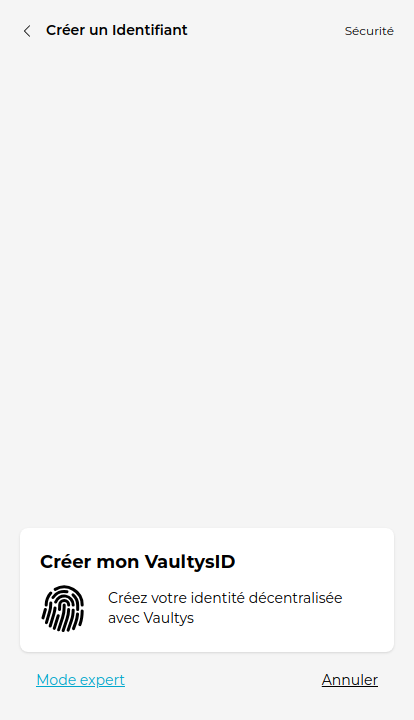
现在,您可以通过点击“创建我的 VaultysID”来完成您的去中心化身份。
高级模式适用于高级用户。 您可以选择 Passkey、FIDO2 或 PIN 码之间进行选择。
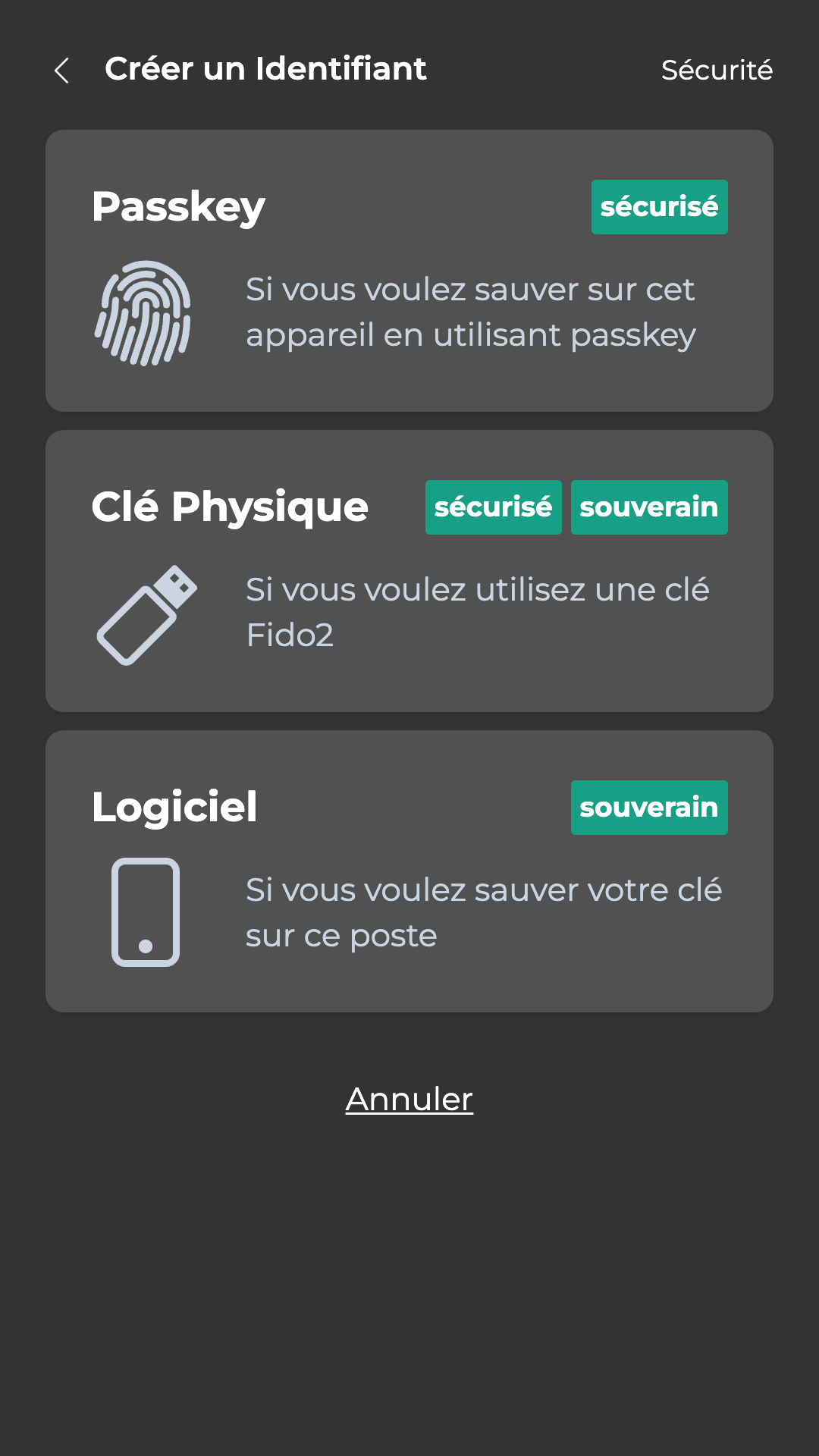
您可以选择 Passkey、FIDO2 或软件。每种选项都有其优势和劣势,因此请选择最适合您需求的选项
PassKey:对于大多数用户,此选项是推荐的,因为它在安全性和简易性之间取得了最佳平衡。您的加密密钥由您的供应商(例如,Android 上的 Google 或 iPhone 上的 iCloud)加密并保存。
FIDO2:此选项提供最高级别的安全性和隐私保护。所有登录数据都实际上在您的控制之下,存储在 FIDO2 硬件密钥上。然而,您必须随身携带密钥以进行登录。
软件:如果以上两种选项对您都不可行,您可以直接将您的 VaultysID 存储在应用程序中。此选项的安全性不如前两种,但可以完全控制您的身份。
选择了安全选项后,您已成功创建了使用 VaultysID 创建的去中心化数字身份。
现在,您可以使用使用 VaultysID 创建的新数字身份连接到 SmartLink。因此,我们建议您与 SmartLink 的管理员联系,以接收通过电子邮件发送的认证请求。一旦收到此请求,您就可以使用它来连接到 SmartLink 并开始充分利用您的新数字身份。
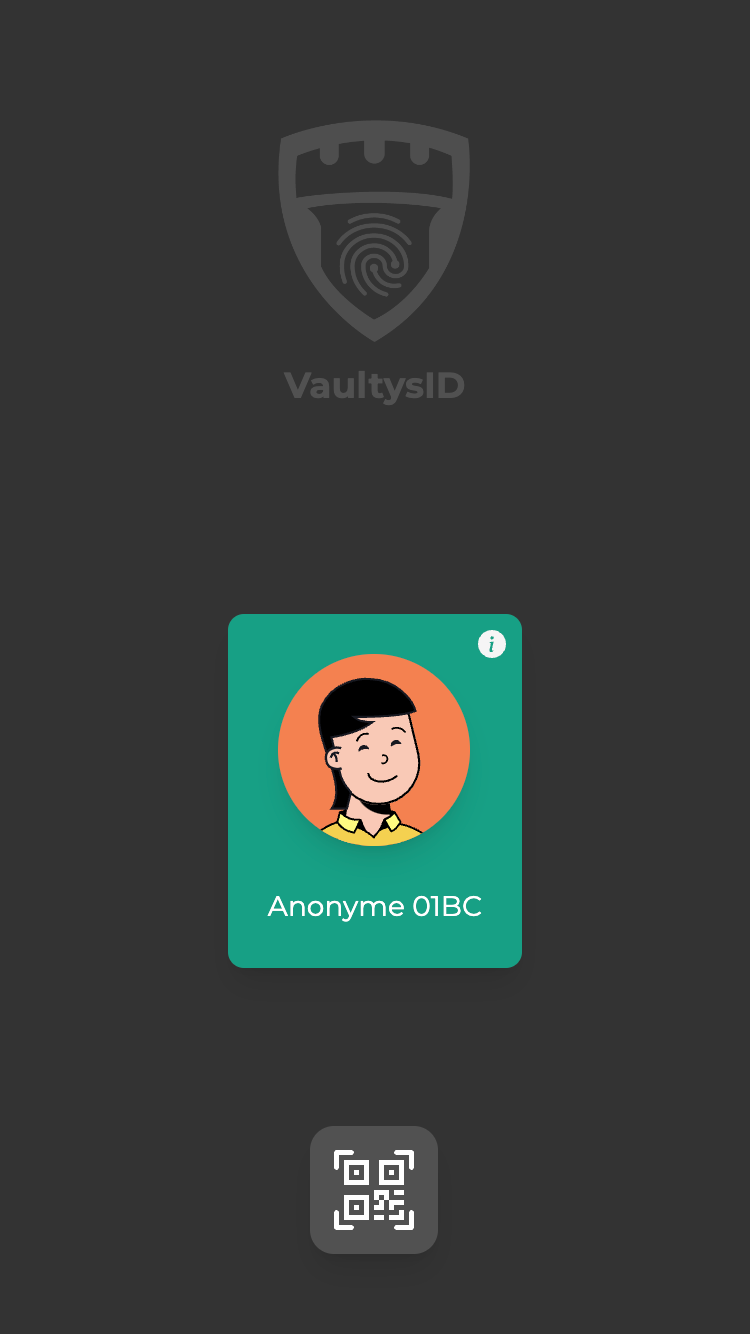
使用 VaultysID,连接变得极其简单。无需记住许多密码或转到您的帐户设置以进行连接。
您只需扫描一个 QR 码。就是这么简单!
只需打开您的 VaultysID 应用程序并扫描提供的 QR 码。瞬间之间,您就已连接。
这是一个快速、简单且安全的解决方案,结束了复杂的密码和繁琐的连接过程。