Créer son VaultysHub
La création d'un VaultysHub se fait en trois étapes guidées : installer VaultysID, vous connecter avec, puis créer votre organisation. Comptez quelques minutes.
1. Rendez-vous sur go.vaultys.com
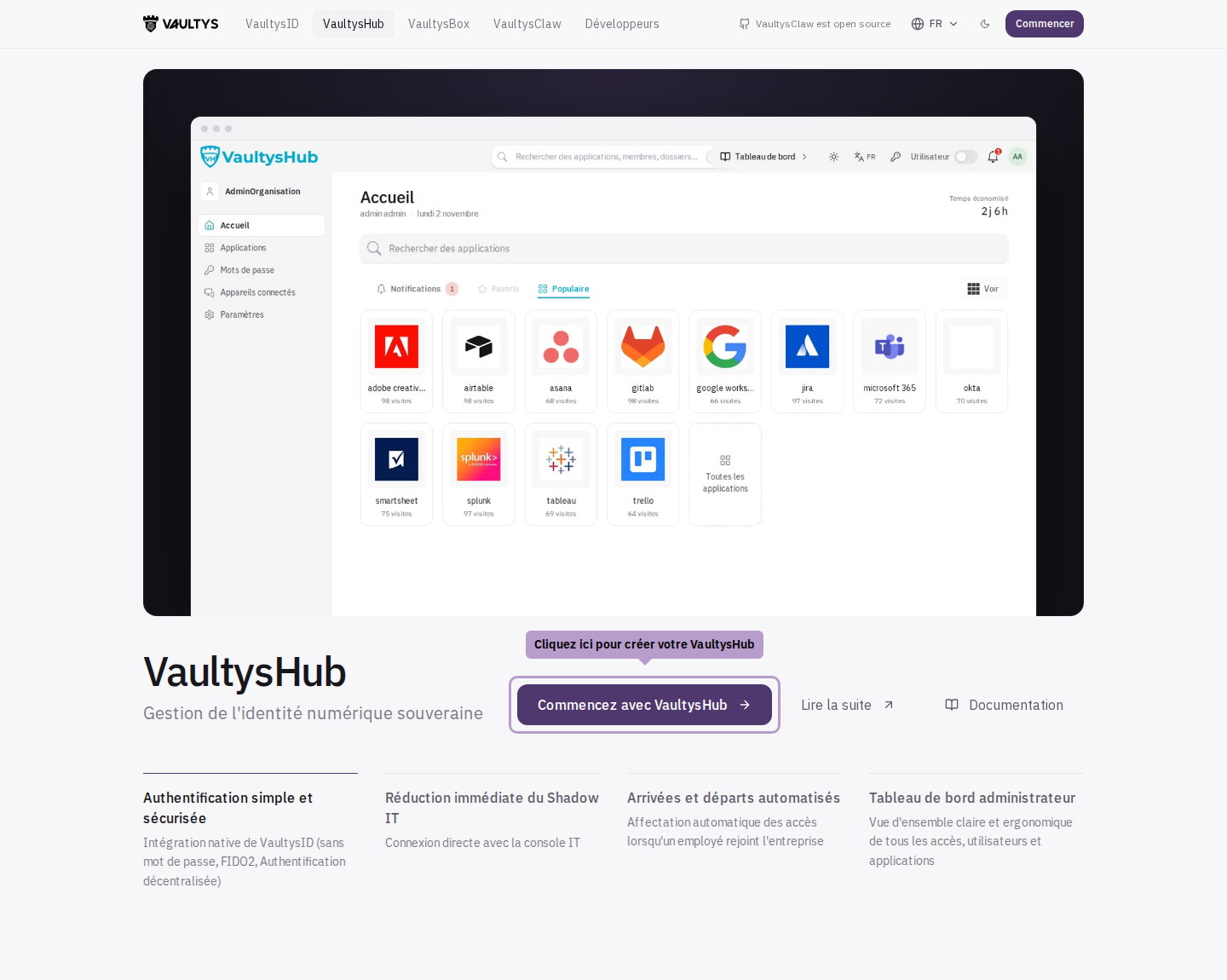
Ouvrez https://go.vaultys.com/smartlink : la page de présentation de VaultysHub s'affiche. Cliquez sur « Commencez avec VaultysHub » pour démarrer.
2. Installez VaultysID
VaultysID est votre identité numérique décentralisée : c'est elle qui vous connectera à votre VaultysHub, sans mot de passe. Elle s'installe sur votre smartphone (recommandé) ou dans votre navigateur web.
Sur smartphone
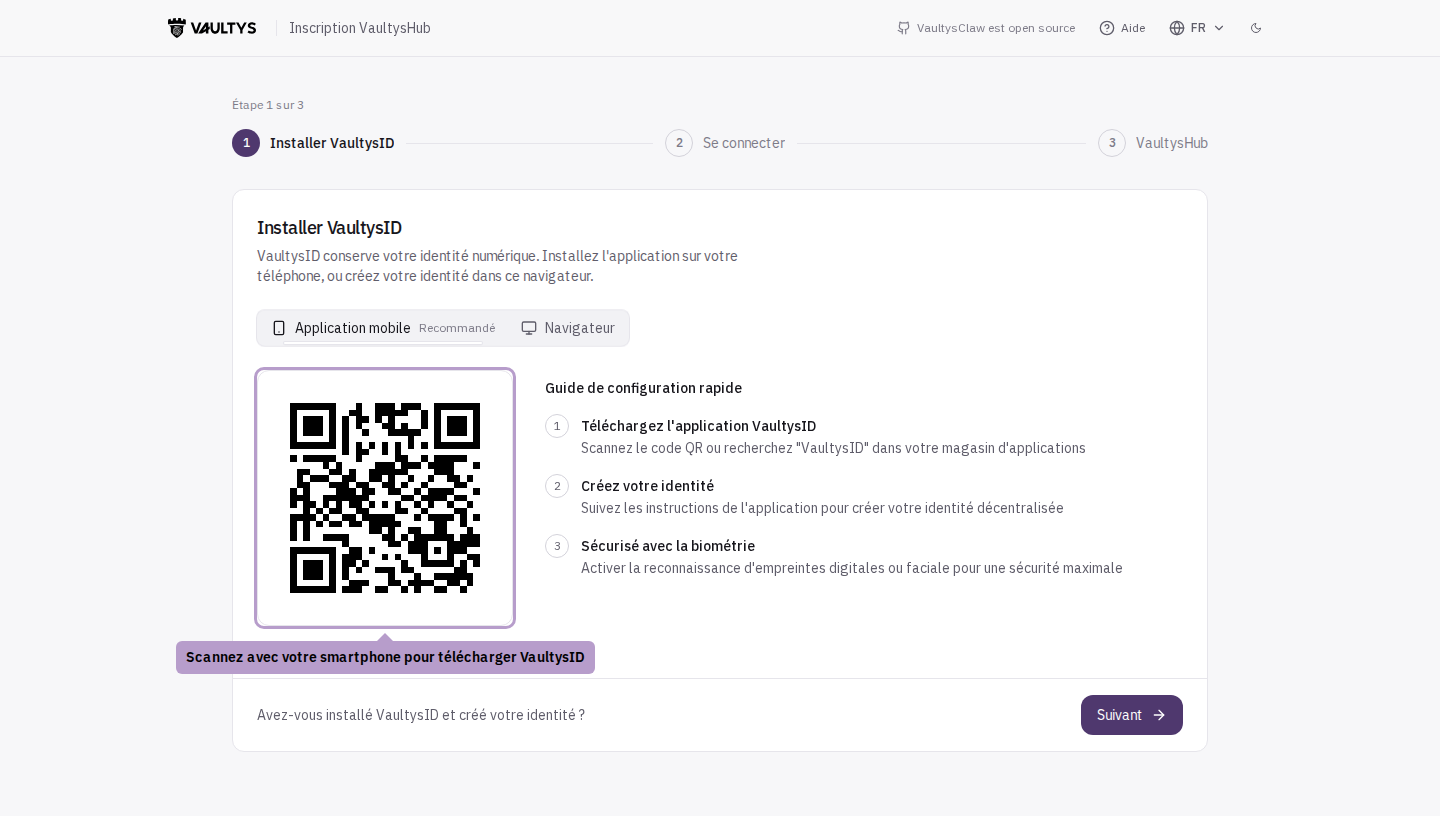
Dans l'onglet « Application mobile », scannez le QR code avec l'appareil photo de votre téléphone : vous êtes redirigé vers la page de téléchargement de l'application. Vous pouvez aussi chercher « VaultysID » dans l'App Store ou Google Play. Ouvrez ensuite l'application, créez votre identité et activez la reconnaissance biométrique.
Dans le navigateur web
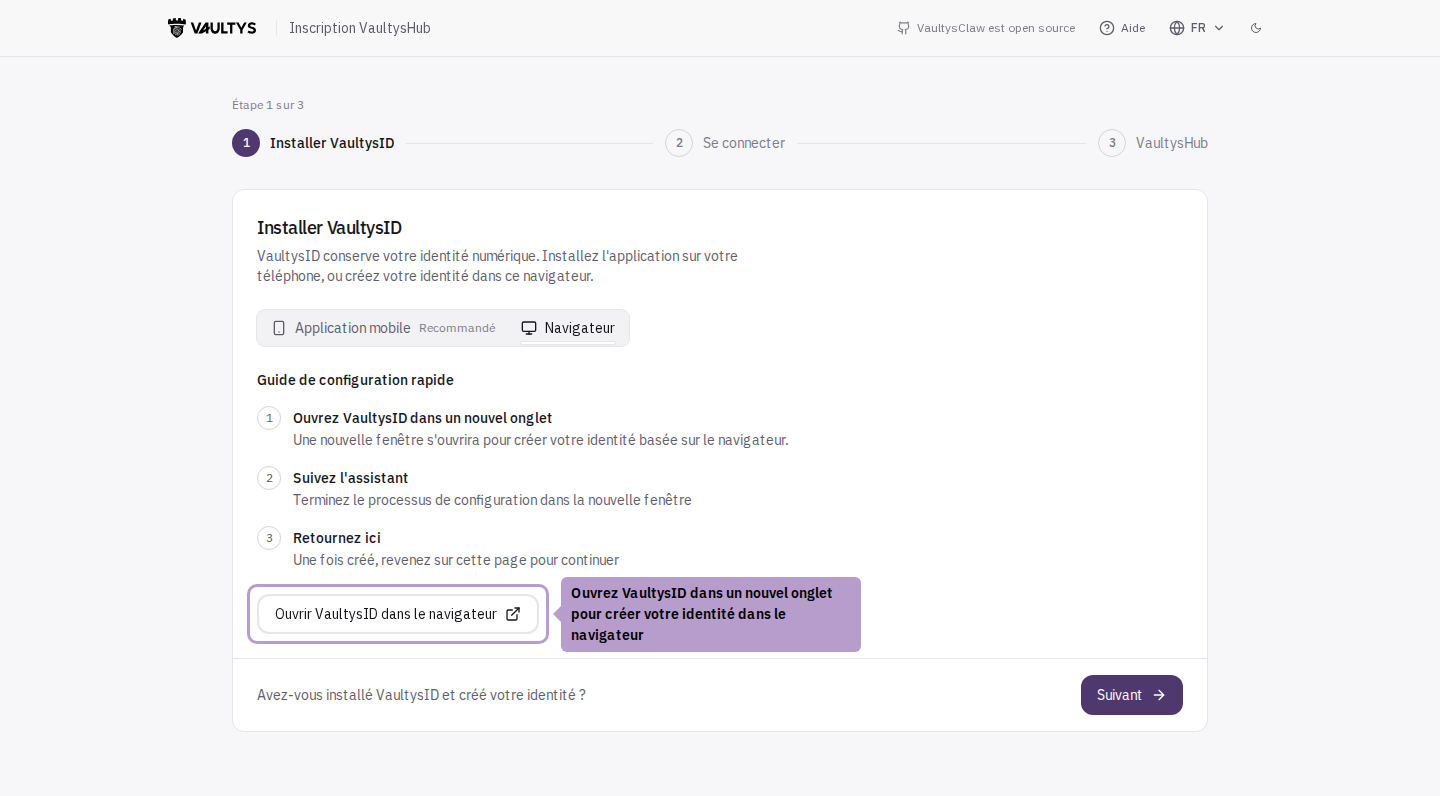
Si vous préférez ne rien installer sur votre téléphone, choisissez l'onglet « Navigateur » et cliquez sur « Ouvrir VaultysID dans le navigateur » : VaultysID s'ouvre dans un nouvel onglet, où vous créez votre identité. Revenez ensuite sur l'onglet go.vaultys.com.
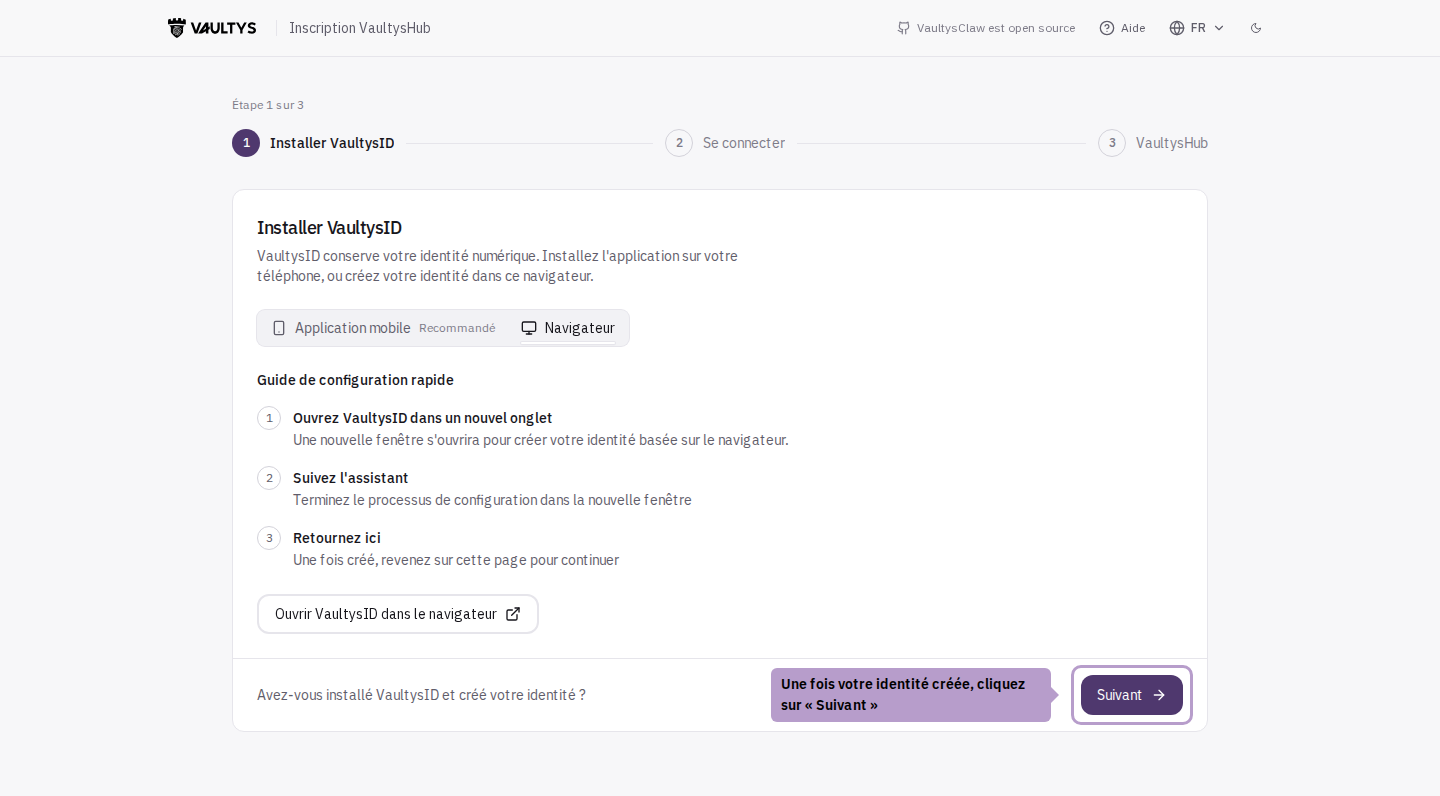
Une fois votre identité créée, cliquez sur « Suivant ».
3. Connectez-vous avec VaultysID
Prouvez maintenant que vous détenez bien cette identité.
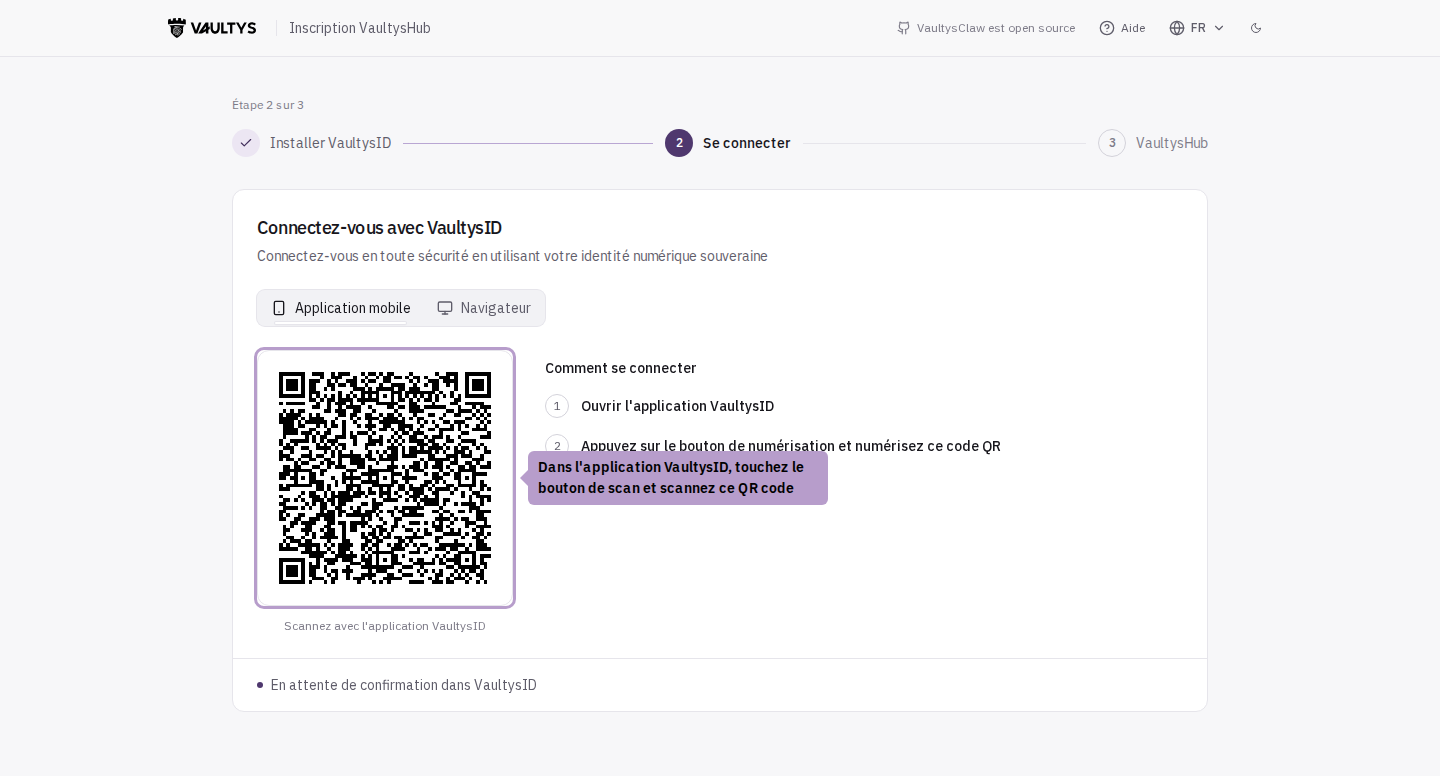
Avec l'application mobile
Ouvrez l'application VaultysID, touchez le bouton de scan et scannez le QR code affiché à l'écran, puis validez la connexion dans l'application.
Dans le navigateur web
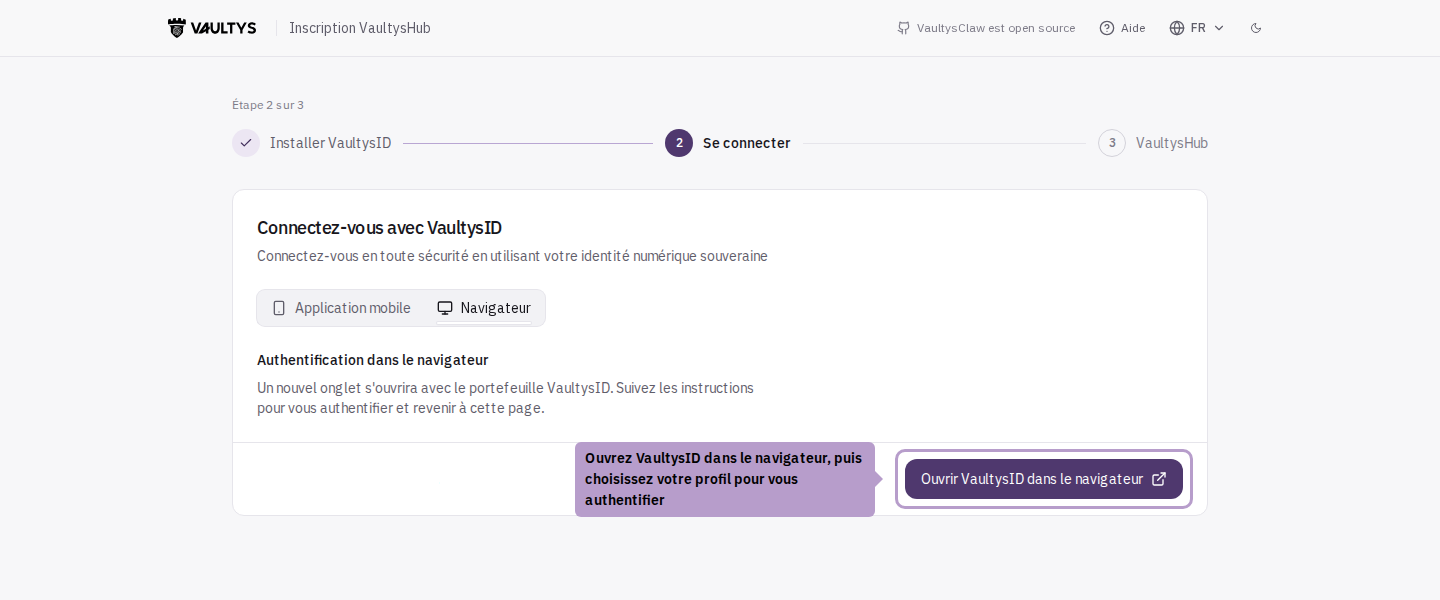
Si votre identité est dans le navigateur, choisissez l'onglet « Navigateur » puis cliquez sur « Ouvrir VaultysID dans le navigateur ». Dans le nouvel onglet, cliquez sur votre profil pour vous authentifier, puis revenez sur go.vaultys.com.
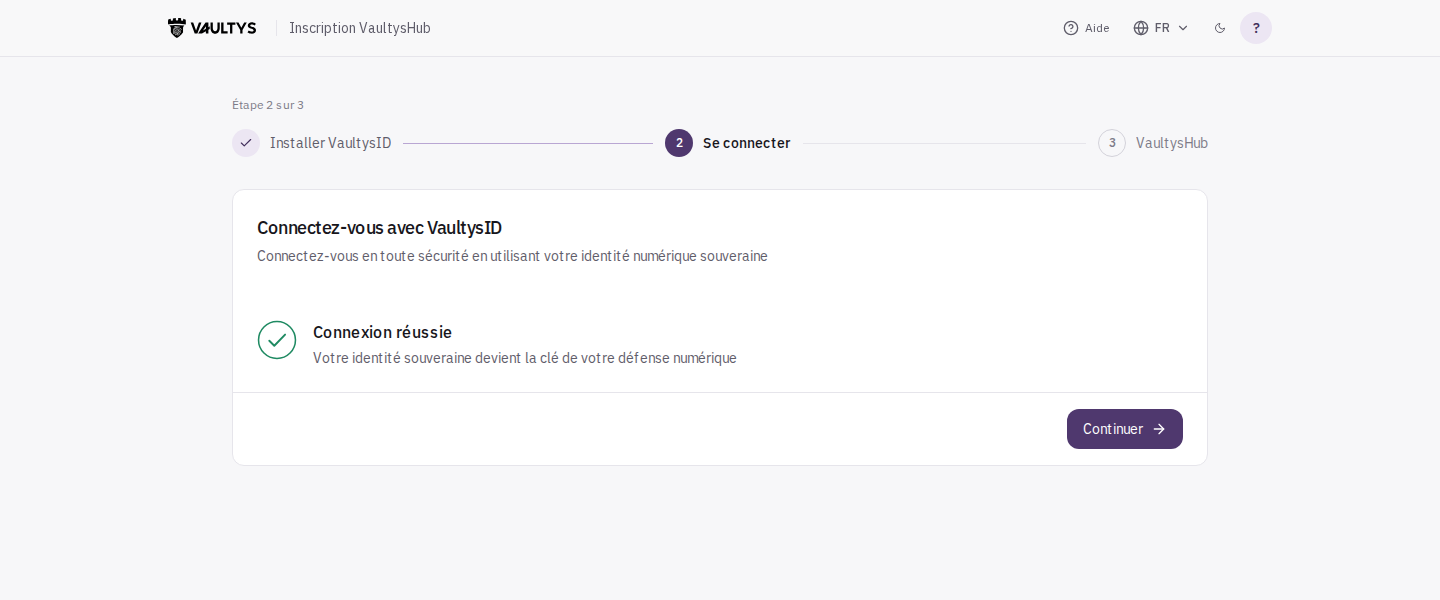
La page confirme la connexion et passe d'elle-même à l'étape suivante après quelques secondes (ou cliquez sur « Continuer »).
4. Créez votre VaultysHub
Remplissez le formulaire
Renseignez :
- le nom de votre organisation : il détermine l'adresse de votre VaultysHub, affichée sous le champ (si elle est disponible) ;
- vos coordonnées : prénom, nom, e-mail et, si vous le souhaitez, téléphone. Vous serez le propriétaire et premier administrateur du VaultysHub.
Acceptez les conditions de vente et la politique de confidentialité, puis cliquez sur « Créer mon VaultysHub ».
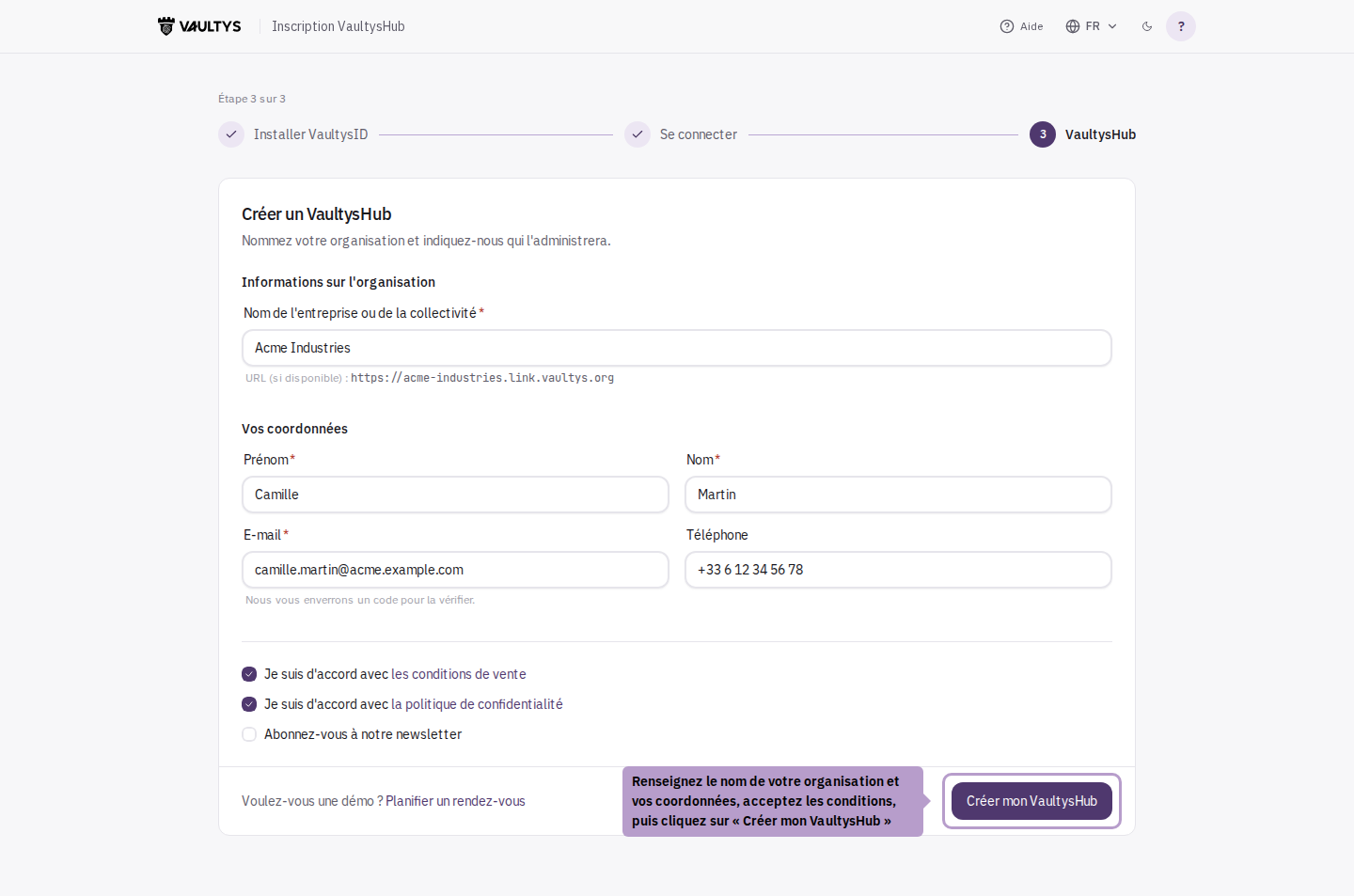
Vous souhaitez être accompagné ? Le lien « Planifier un rendez-vous », en bas du formulaire, vous permet de réserver une démonstration.
Vérifiez votre adresse e-mail
Un code à six chiffres vous est envoyé par e-mail. Saisissez-le, puis cliquez sur « Vérifier & créer mon VaultysHub ».
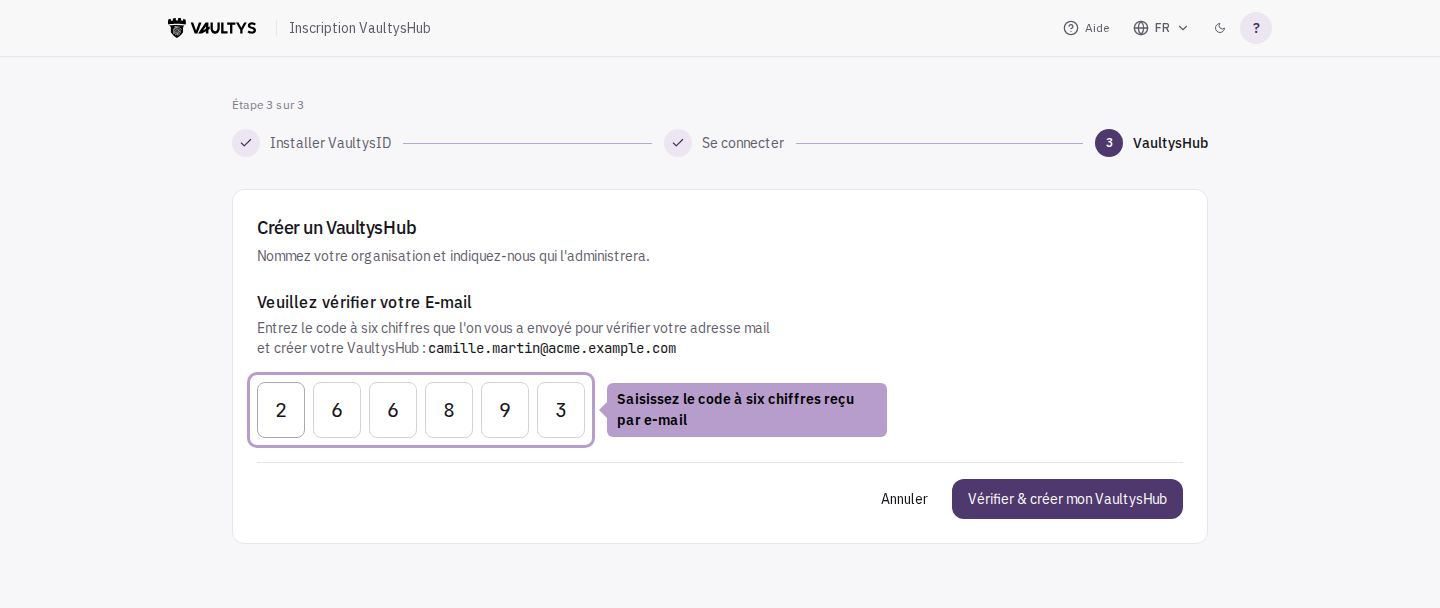
Vous ne trouvez pas l'e-mail ? Vérifiez vos courriers indésirables : il est envoyé par VaultysHub, avec pour objet « Sign in to VaultysHub accounts ».
5. Accédez à votre VaultysHub
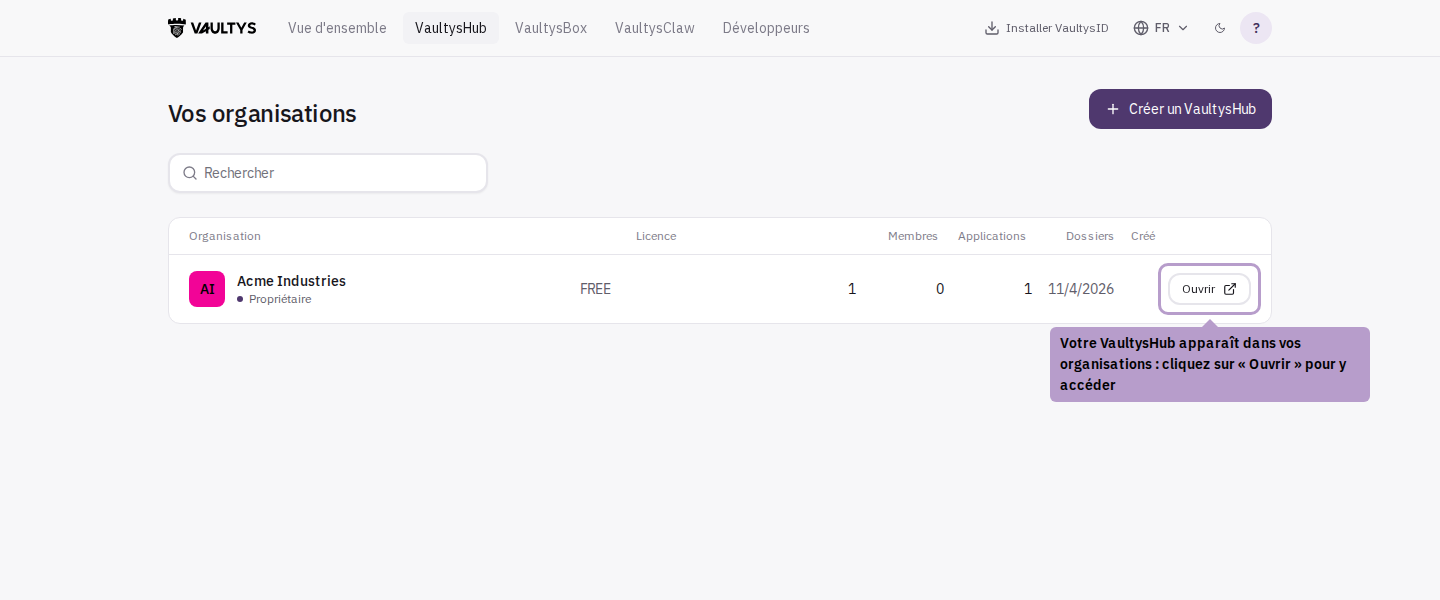
Votre VaultysHub est créé et s'ouvre dans un nouvel onglet. Vous le retrouvez aussi à tout moment sur go.vaultys.com, dans Vos organisations : cliquez sur « Ouvrir » pour y accéder. Le bouton « Créer un VaultysHub » permet d'en créer d'autres.
Pour la suite, consultez Démarrer avec VaultysHub.