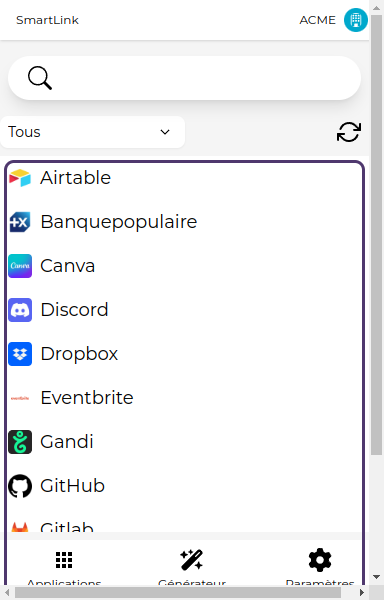
Démarrage
Ajouter son premier VaultysHub
1. Cliquez sur Ajouter VaultysHub
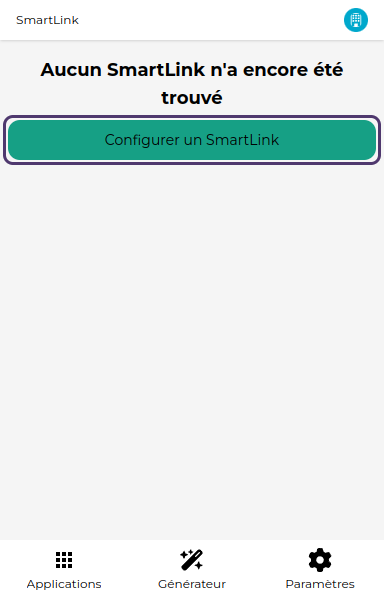
Au premier lancement, aucun VaultysHub n'est configuré. Vous arrivez donc sur une page qui vous l'indique : cliquez sur le bouton Ajouter VaultysHub pour continuer.
2. Entrez l'URL
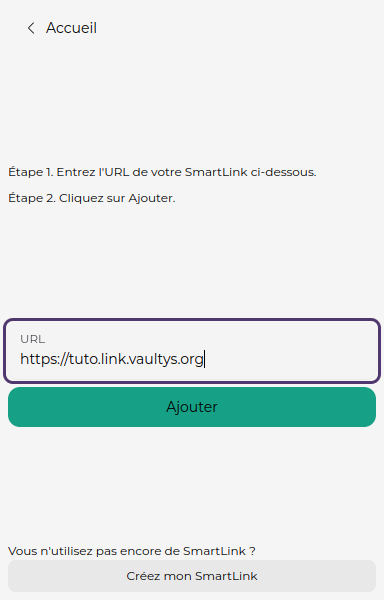
Vous arrivez sur l'écran Ajoutez votre VaultysHub. Entrez l'URL de votre VaultysHub (ex: https://mon-entreprise.link.vaultys.org) dans le champ correspondant.
3. Cliquez sur Ajouter
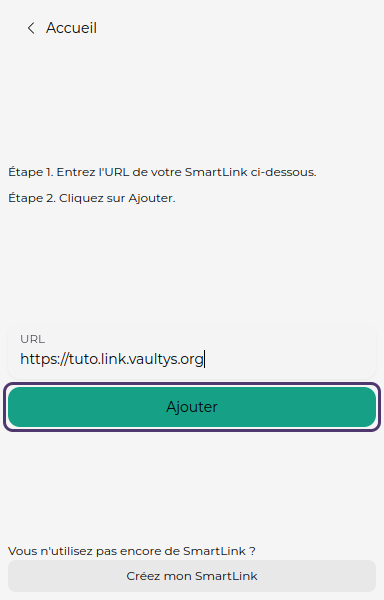
L'extension va essayer de joindre votre VaultysHub à l'URL que vous lui avez indiquée. Si l'URL est correcte, votre VaultysHub sera ajouté (cela peut prendre quelques secondes suivant l'état du réseau). Cliquez sur Ajouter pour lancer la vérification.
Se connecter pour la première fois
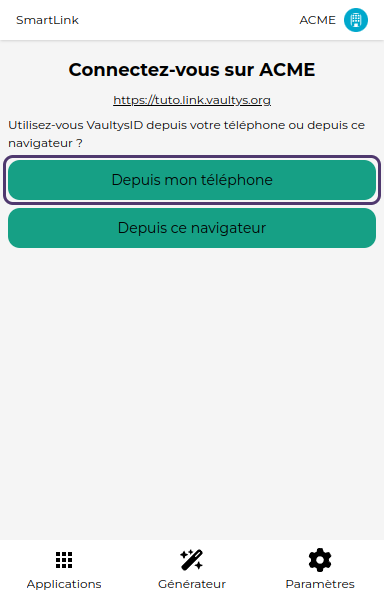
1. Ou se trouve votre VaultysID ?
Dans la majorité des cas, vous avez installé l'application VaultysID sur votre Smartphone. Dans ce cas cliquez sur le premier bouton. Vous devrez ensuite scanner un QR code avec VaultysID, comme pour vous connecter à VaultysHub en version web (étape 2).
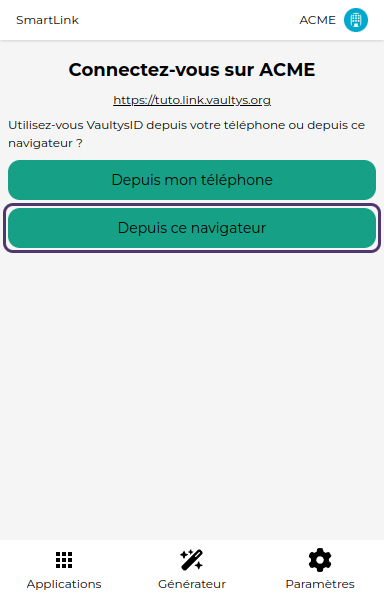
En revanche si vous avez opter pour l'utilisation de VaultysID au sein du navigateur de votre PC, cliquez sur le second bouton. Cela ouvrira VaultysID dans une nouvelle fenêtre, sur laquelle vous pouvez vous connecter (sans fermer l'extension).
2. Connectez-vous
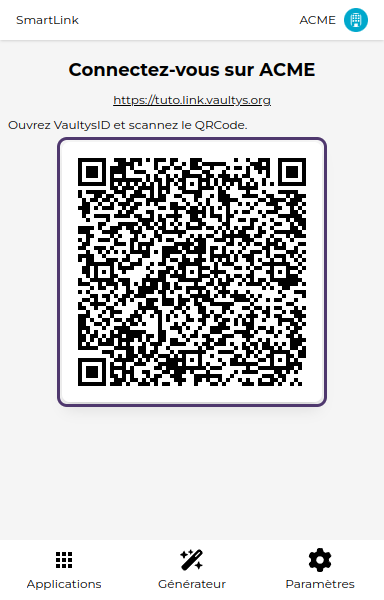
Si vous avez choisis la première option, scannez le QR code avec VaultysID pour connecter votre extension à VaultysHub.
Si la connexion a réussi, vous devriez voir apparaître vos applications !