Mot de passe
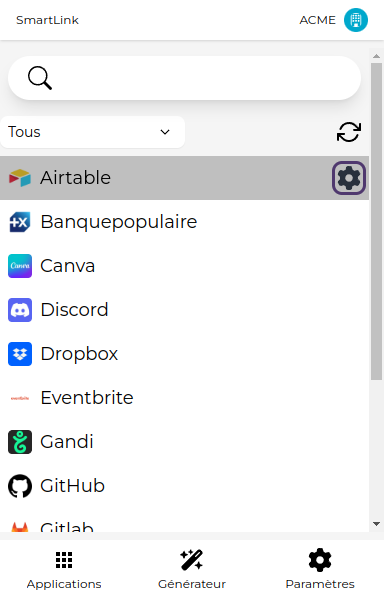
1. Cliquez sur la roue dentée
Passez la souris au dessus d'une app pour faire apparaître la route dentée puis cliquez dessus pour accéder à la configuration de l'application.
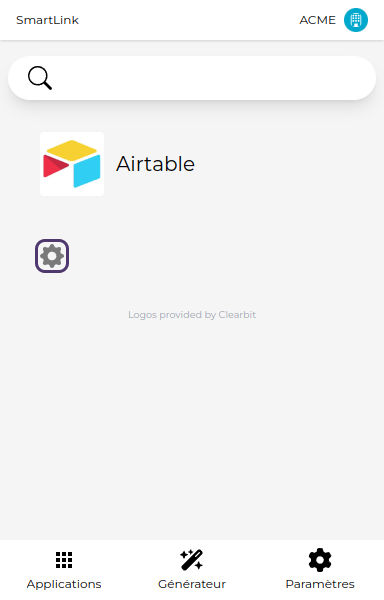
2. Configuration
Cliquez à nouveau sur la route dentée pour modifier la configuration de l'application.
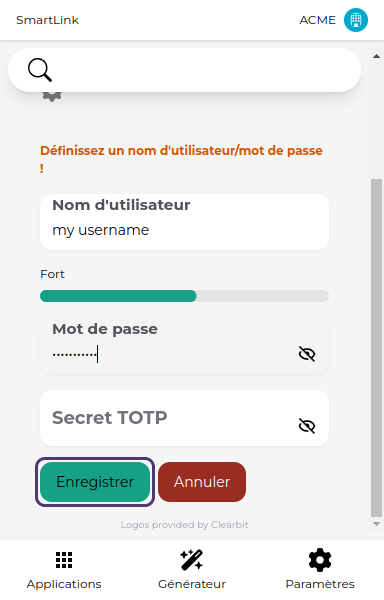
3. Définissez le mot de passe
Remplissez les champs qui apparaîssent : Nom d'utilisateur, mot de passe et Secret TOTP (clé permettant de générer des codes à six chiffres pour la double authentification, comme google authenticator par exemple).
Si le site affiche un QR code pour activer la double authentification, l'extension peut lire le secret TOTP directement sur la page : voir Ajouter un secret TOTP à partir d'un QR code.
Puis cliquez sur Enregistrer.
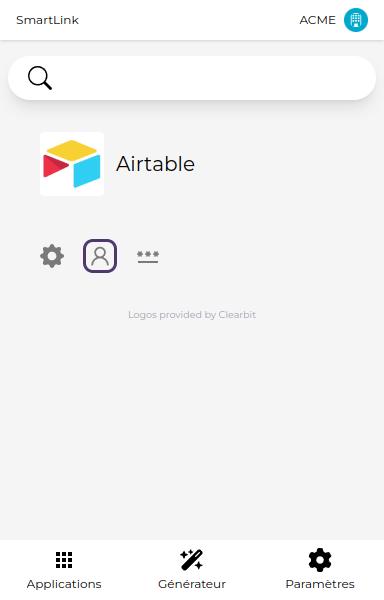
4. Copiez le mot de passe
De nouveaux boutons apparaissent, ils vous permettent de copier dans le presse papiers, le nom d'utilisateur, le mot de passe ou le code à six chiffre (TOTP).
Ajouter un secret TOTP à partir d'un QR code
Lorsque vous activez la double authentification sur un site, celui-ci affiche généralement un QR code à scanner avec une application comme Google Authenticator. L'extension sait lire ce QR code directement dans l'onglet ouvert, sans téléphone : vous n'avez pas à recopier la clé secrète à la main.
Depuis la configuration de l'application
- Sur le site, affichez la page qui présente le QR code de double authentification. Le QR code doit être visible à l'écran : l'extension ne lit que la partie affichée de la page, faites défiler si besoin.
- Ouvrez l'extension, puis la configuration de l'application (roue dentée), onglet Identifiants.
- Activez Authentification à deux facteurs.
- Cliquez sur le bouton QR code à droite du champ Code OTP (infobulle « Lire le QR code de la page »).
- La clé secrète est renseignée automatiquement et le code à six chiffres s'affiche. Cliquez sur Enregistrer.
- Terminez l'activation sur le site en saisissant le code affiché par l'extension.
Depuis l'écran de configuration de l'extension
Pour lire un QR code sans l'enregistrer dans une application, ouvrez l'écran Configuration de l'extension (roue dentée en haut de l'extension), section TOTP depuis un QR code, puis cliquez sur Scanner la page courante. Pour chaque QR code TOTP visible dans l'onglet courant, l'extension affiche le nom du site et du compte, la Clé secrète et le Code actuel, chacun avec un bouton pour le copier. Rien n'est enregistré : collez la clé secrète où vous le souhaitez.
Messages possibles
- Aucun QR code TOTP visible sur la page : le QR code n'est pas affiché à l'écran (faites défiler la page jusqu'à lui), ou ce n'est pas un QR code de double authentification TOTP.
- Impossible de lire cette page : le navigateur ne permet pas aux extensions de lire certaines pages (pages internes du navigateur, boutiques d'extensions…).
- Plusieurs QR codes TOTP trouvés, le premier a été utilisé : vérifiez que la clé renseignée est bien celle du compte voulu ; l'écran Configuration de l'extension, lui, les affiche tous.
- Cette clé utilise des paramètres non standard : le site utilise un algorithme, un nombre de chiffres ou une durée différents des réglages habituels (SHA1, 6 chiffres, 30 secondes). Seule la clé secrète est enregistrée, et les codes générés risquent de ne pas être acceptés par le site.