Gestionnaire de mots de passe
Le gestionnaire de mots de passe VaultysHub centralise tous vos identifiants en un seul endroit sécurisé. Il s'organise en trois coffres distincts, accessibles depuis les onglets en haut de la page.
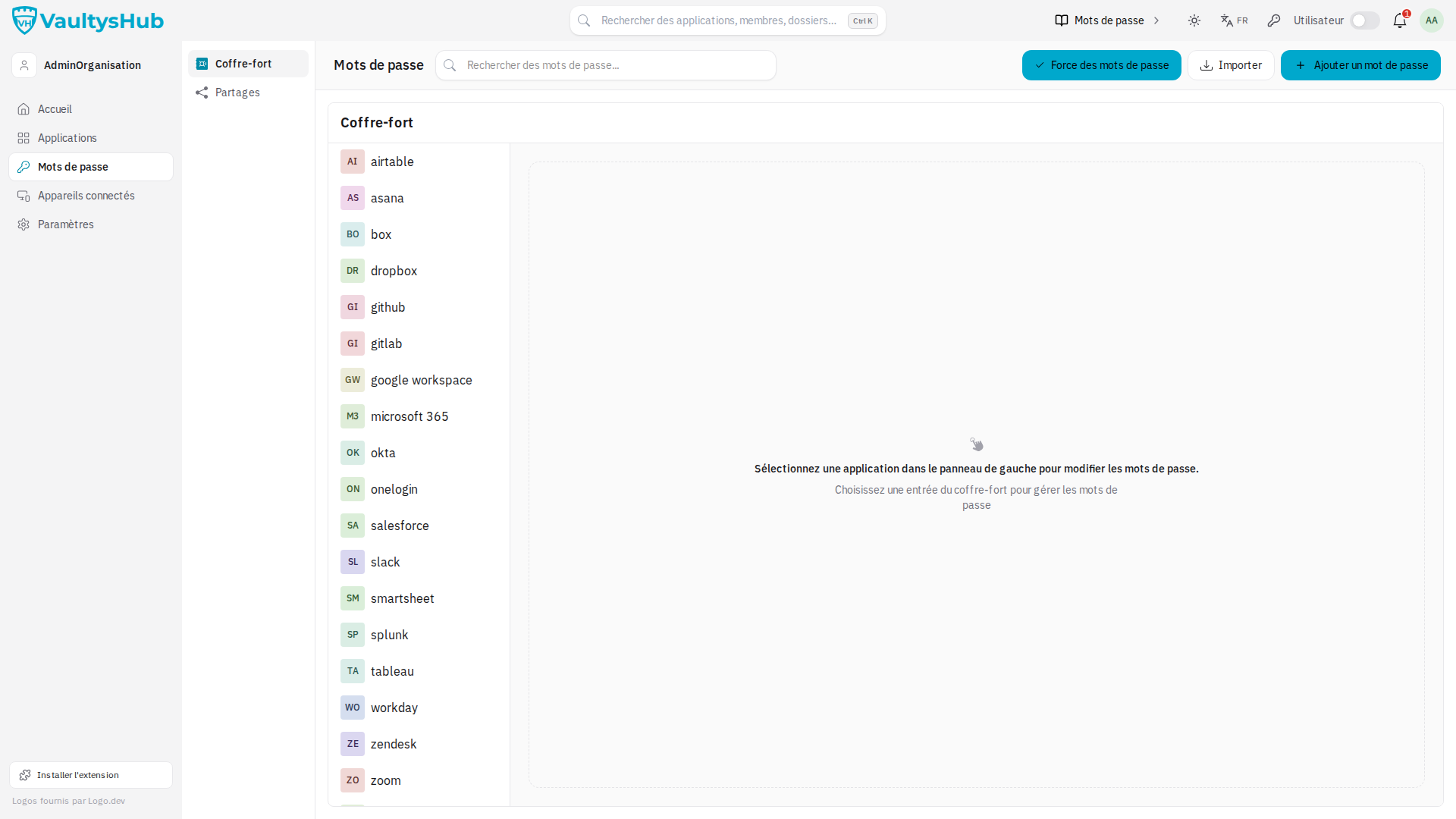
Les trois coffres
Coffre-fort de l'entreprise
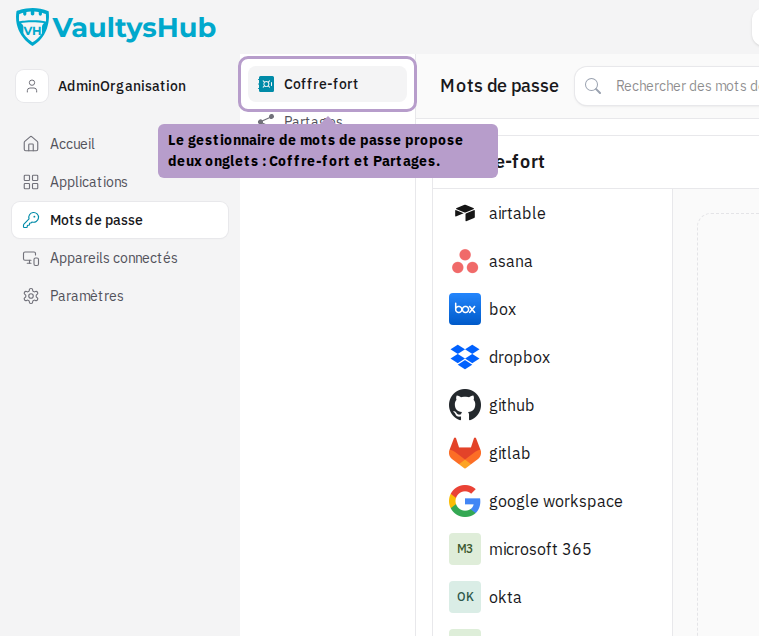
Le coffre-fort de l'entreprise regroupe les applications autorisées par votre organisation et auxquelles vous avez accès. Pour chacune, vous pouvez définir votre mot de passe personnel, et consulter les mots de passe partagés au niveau du dossier si des identifiants partagés ont été configurés.
Mon coffre-fort personnel
Le coffre-fort personnel vous permet de stocker des mots de passe pour des applications qui ne font pas partie du catalogue de votre organisation, ou auxquelles vous n'avez pas encore accès. Ces entrées apparaissent dans l'onglet Coffre-fort, après les applications de votre organisation.
Cliquez sur Ajouter un mot de passe pour créer une nouvelle entrée.
Partagé avec moi
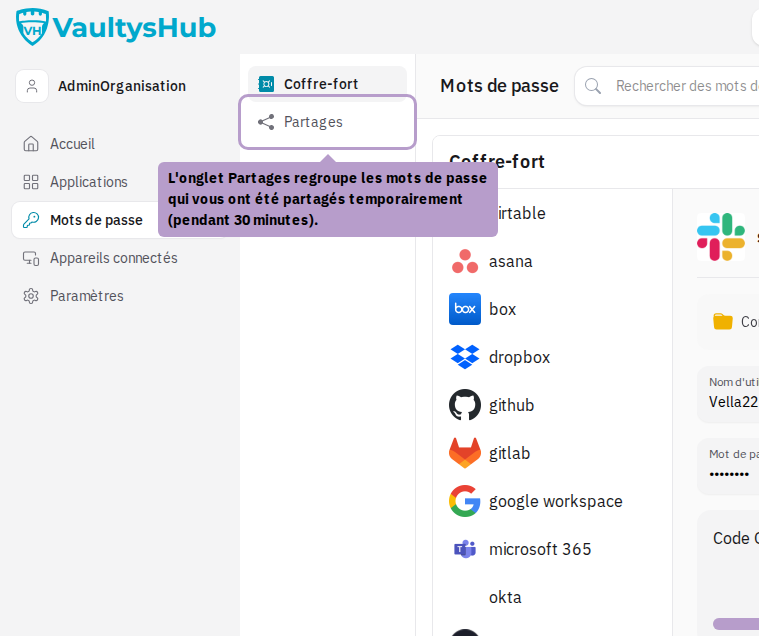
L'onglet Partages regroupe les mots de passe qui vous ont été partagés temporairement par un autre utilisateur. Les accès partagés expirent automatiquement après 30 minutes.
Gérer les mots de passe d'une application
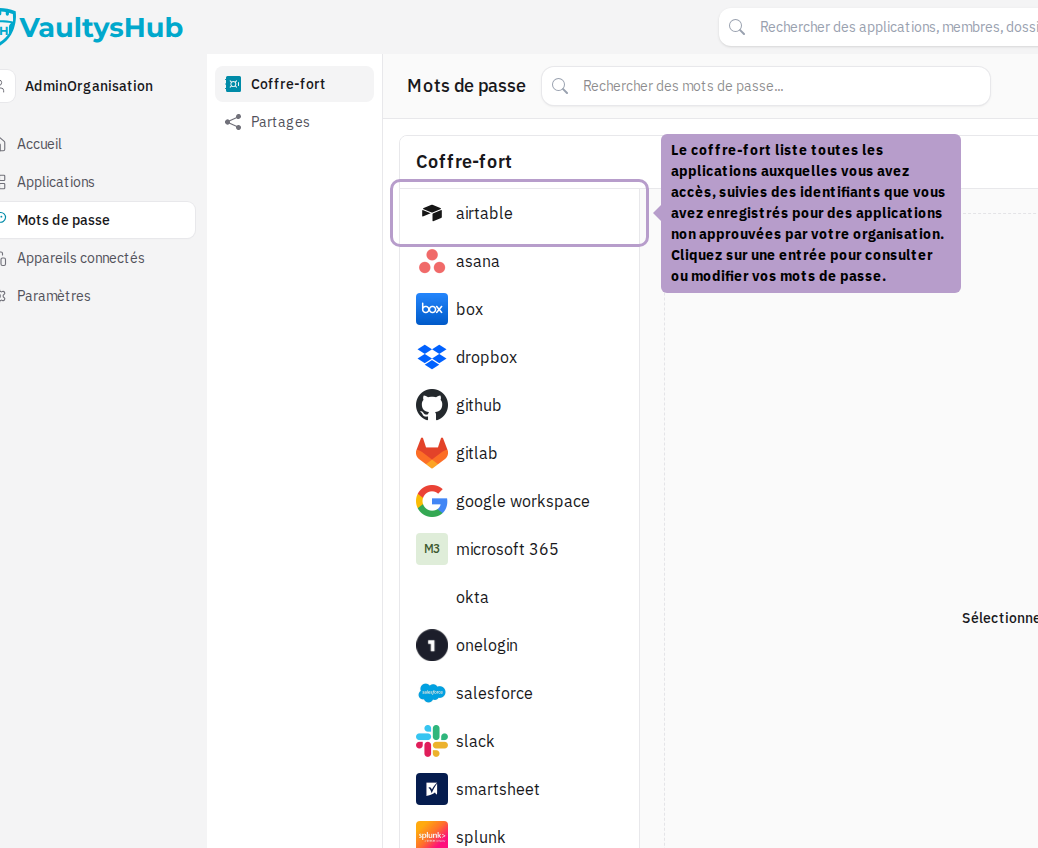
Cliquez sur une application dans la liste pour ouvrir son panneau de gestion des mots de passe.
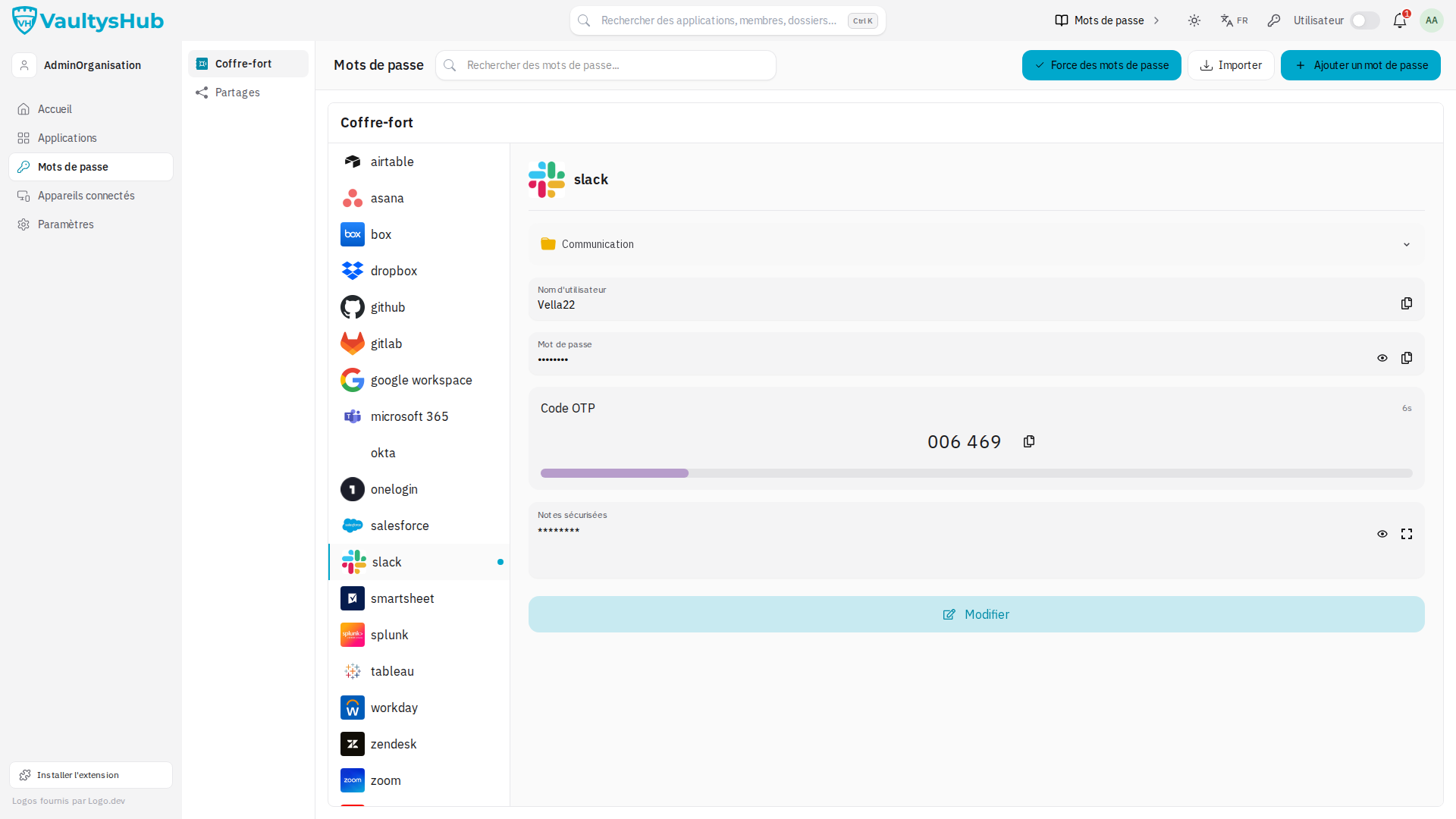
Vous pouvez y ajouter, modifier ou supprimer vos identifiants pour cette application.
Importer des mots de passe
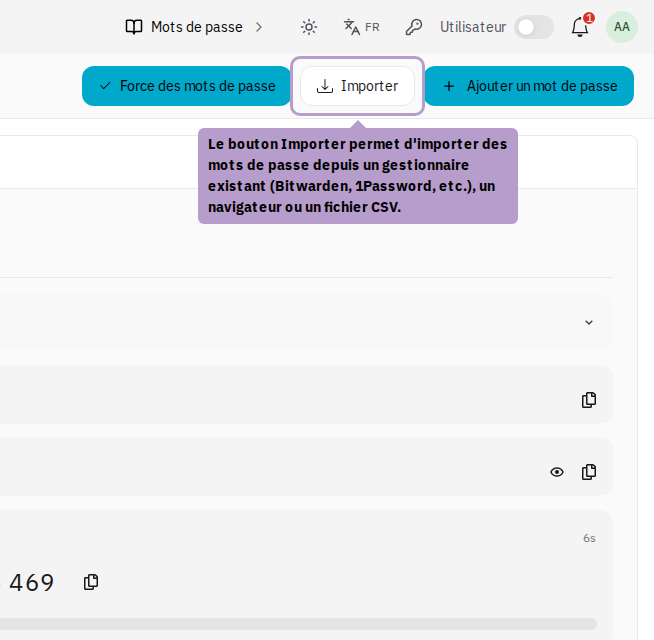
Le bouton Importer vous permet de migrer vos mots de passe depuis un gestionnaire existant (Bitwarden, 1Password, etc.), un navigateur ou un fichier CSV.
Force des mots de passe
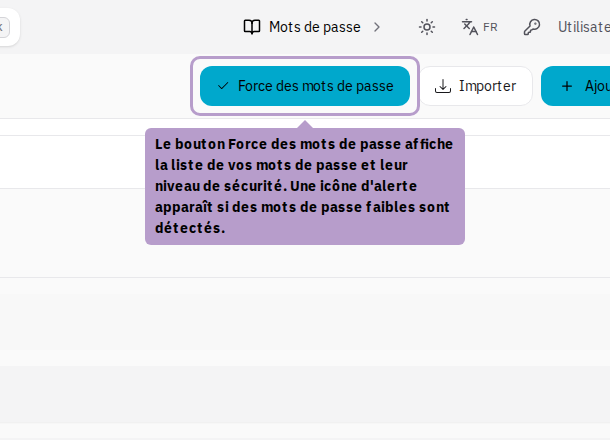
Le bouton Force des mots de passe affiche la liste complète de vos mots de passe et leur niveau de sécurité. Une icône d'alerte apparaît dans la barre d'outils si des mots de passe faibles ou très faibles sont détectés.